 IP
IP
Heb je ooit je wifi-wachtwoord willen veranderen, maar had je geen computer in de buurt, of had je gewoon geen zin om het aan te zetten? Het goede nieuws is dat je je router eenvoudig kunt beheren met alleen je telefoon! Vandaag laat ik je zien hoe je inlogt op 192.168.0.1 op je telefoon en snel je router instelt. Het duurt maar 3 minuten en zelfs beginners kunnen het met gemak doen!
Stappen om in te loggen op het beheerderspaneel van uw router op 192.168.0.1
Stap 1: Verbind uw telefoon met de wifi van de router
- Open de instellingen van uw telefoon en ga naar het gedeelte wifi.
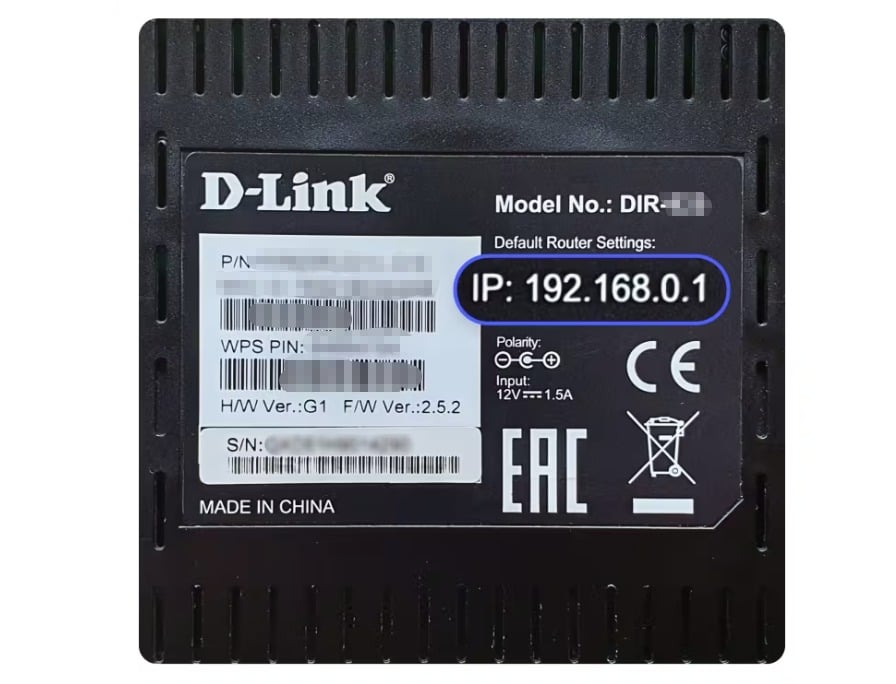
- Zoek de netwerknaam van uw router in de lijst (meestal afgedrukt op een label aan de onderkant van de router) en tik erop om verbinding te maken.
- Als dit de eerste keer is dat u verbinding maakt, voert u het wifi-wachtwoord in (u vindt dit wachtwoord ook op het etiket van de router).
Belangrijk: Als uw telefoon niet is verbonden met de wifi van de router, hebt u geen toegang tot 192.168.0.1!
Stap 2: Open uw browser en voer 192.168.0.1 in
- De meeste telefoons hebben een ingebouwde browser (zoals Safari of Xiaomi Browser), en je kunt ook andere browsers gebruiken die je hebt gedownload. Kies gewoon degene die voor jou handig is.
- Open de browser, typ 192.168.0.1 in de adresbalk en tik op "Go" of druk op Enter. De pagina wordt automatisch geladen en de 192.168.0.1-inlogpagina wordt geopend.
Als de pagina niet opent, is het natuurlijk het beste om te controleren of u bent vergeten verbinding te maken met de wifi van de router. U kunt ook de cache van de browser wissen en het opnieuw proberen.
Stap 3: Log in op het beheerderspaneel van de router
Voer op de inlogpagina van 192.168.0.1 de gebruikersnaam en het wachtwoord van uw router in en tik vervolgens op Inloggen om het beheerderspaneel van de router te openen.
Standaard gebruikersnaam: admin
Standaardwachtwoord: Meestal admin of leeg laten (raadpleeg het etiket van uw router of de gebruikershandleiding voor meer informatie).
Stap 4: Basisrouterinstellingen configureren
Zodra u bent ingelogd, kunt u beginnen met het instellen van uw router. De basisinstellingen omvatten over het algemeen: het instellen van de wifi-naam en het wachtwoord, en het instellen van het beheerderswachtwoord van de router.
Hoe u uw wifi-naam en wachtwoord kunt wijzigen
- Ga naar Draadloze instellingen of wifi-instellingen.
- Zoek de velden SSID (wifi-naam) en Wachtwoord. Voer uw nieuwe wifi-naam en een sterk wachtwoord in en sla de wijzigingen op.
Tip: Kies een sterk wifi-wachtwoord en bewaar het in een notitie om ongeautoriseerde toegang te voorkomen.
Hoe u het beheerderswachtwoord van de router kunt wijzigen
U stelt een beheerderswachtwoord in om te voorkomen dat anderen inloggen op uw router en de netwerkinstellingen naar eigen inzicht wijzigen.
- Ga naar Systeemwerkset of Beveiligingsinstellingen.
- Zoek het beheerderswachtwoord, voer een nieuw sterk wachtwoord in en sla de wijzigingen op.
Tip: Probeer het beheerderswachtwoord niet hetzelfde in te stellen als het wifi-wachtwoord. Zo voorkomt u dat anderen het wachtwoord gemakkelijk kunnen raden.
Stap 5: Start de router opnieuw op
Nadat de instellingen zijn voltooid, kunnen sommige routerinterfaces u vragen de router opnieuw op te starten. Volg de aanwijzingen en de router start automatisch opnieuw op en de nieuwe instellingen worden van kracht.


