 IP
IP
Zyxel-routers en DSL-modemapparaten gebruiken meestal 192.168.1.1 als standaardadres voor beheerderslogin. Zolang je smartphone of computer verbonden is met het netwerk van de router, kun je dit IP-adres in een browser invoeren om de beheerpagina te openen. Daar kun je de WiFi-instellingen wijzigen, het wachtwoord bijwerken of de netwerkstatus controleren.
In sommige thuisnetwerken kan een upstream-modem ook 192.168.1.1 gebruiken. In dat geval kan je Zyxel-router een ander IP-adres krijgen, zoals 192.168.2.1, of een adres in een ander subnet. Om het juiste login-IP van de router te vinden, controleer je Default Gateway / Router / Gateway in de netwerkinstellingen van je apparaat—dat is het werkelijke inlogadres van de router.
Inloggen op een Zyxel-router via 192.168.1.1
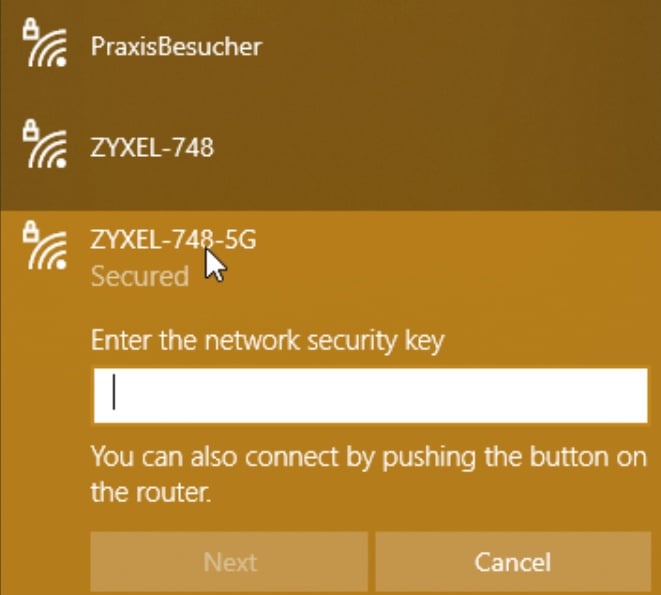
1. Verbind je computer met de router via de LAN-poort met een Ethernet-kabel, of verbind je smartphone met het WiFi-netwerk van de router. Je kunt verbinding maken via de 2.4GHz- of 5GHz-band. Zyxel-netwerken hebben meestal een naam zoals Zyxel_XXXX. Als je de WiFi-naam eerder hebt gewijzigd, verbind dan met je aangepaste SSID.
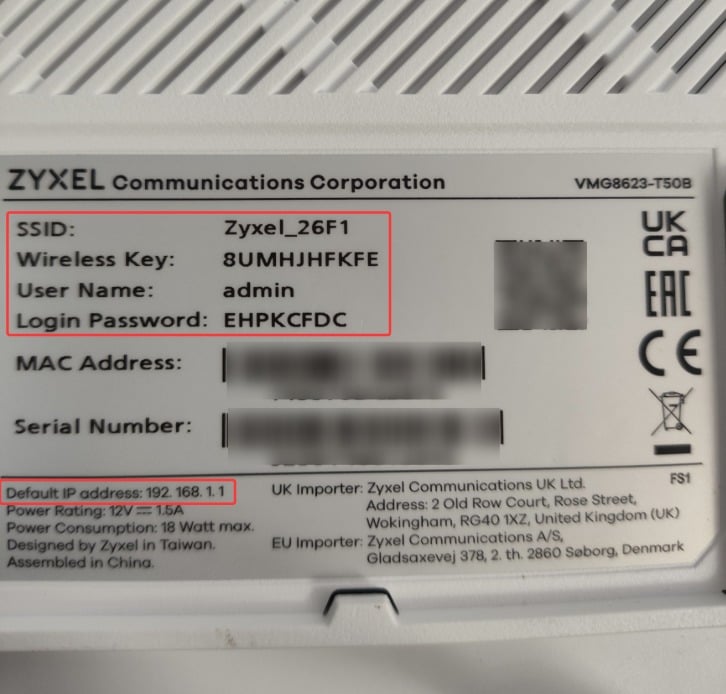
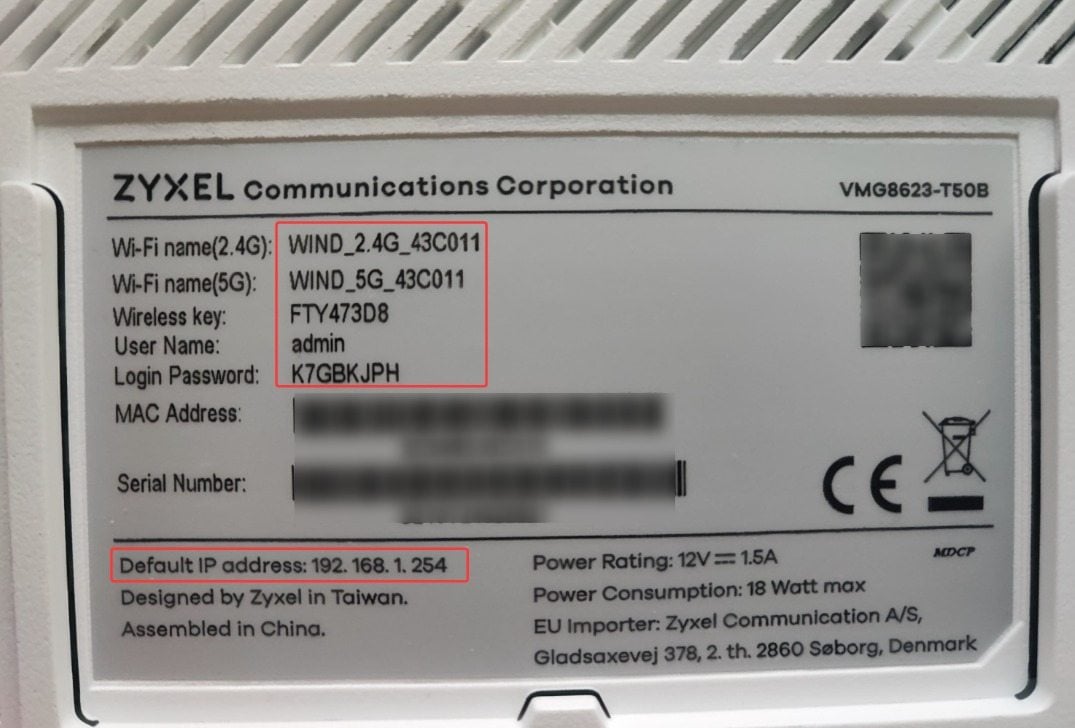
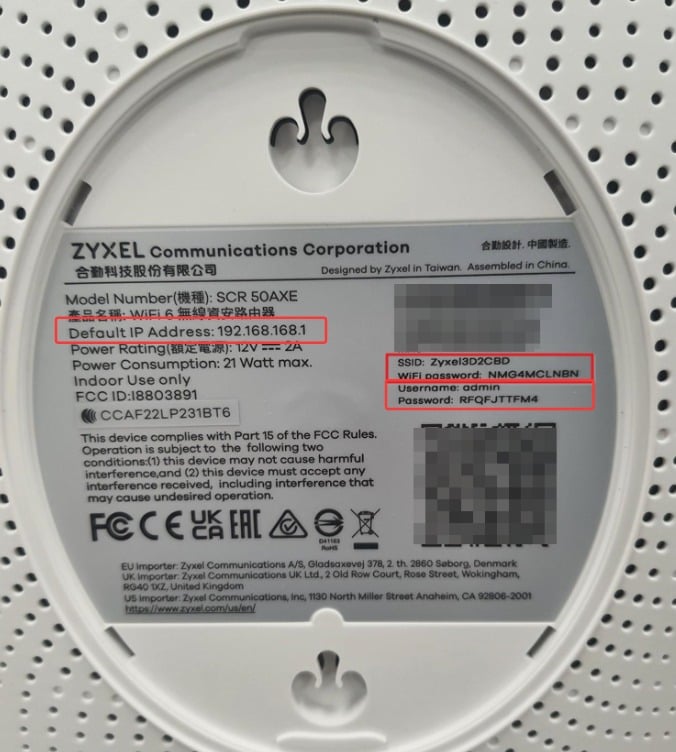
2. Controleer het juiste IP-adres voor routerlogin. De meeste Zyxel-routers gebruiken 192.168.1.1, maar sommige door providers aangepaste modellen kunnen 192.168.1.254, 192.168.168.1 of andere IP-adressen gebruiken. Werkt 192.168.1.1 niet, controleer dan het label op de router of zoek Default Gateway / Router / Gateway op in je netwerkinstellingen om het juiste login-IP te bevestigen.
Voorbeeld: inloggen op een Zyxel-router via 192.168.1.1
Voorbeeld: inloggen op een Zyxel-router via 192.168.1.254
Voorbeeld: inloggen op een Zyxel-router via 192.168.168.1
3. Open een webbrowser (Chrome, Edge, Safari, enz.), typ 192.168.1.1 in de adresbalk en druk op Enter.
Zorg ervoor dat je het IP-adres in de adresbalk invoert, niet in het zoekvak. Vermijd typefouten zoals 192.168.l.l, 192 168 1 1, 191.168.1.1, 192168181, 192.168.1 of https 192 168 1.1—anders kan de inlogpagina niet worden bereikt.

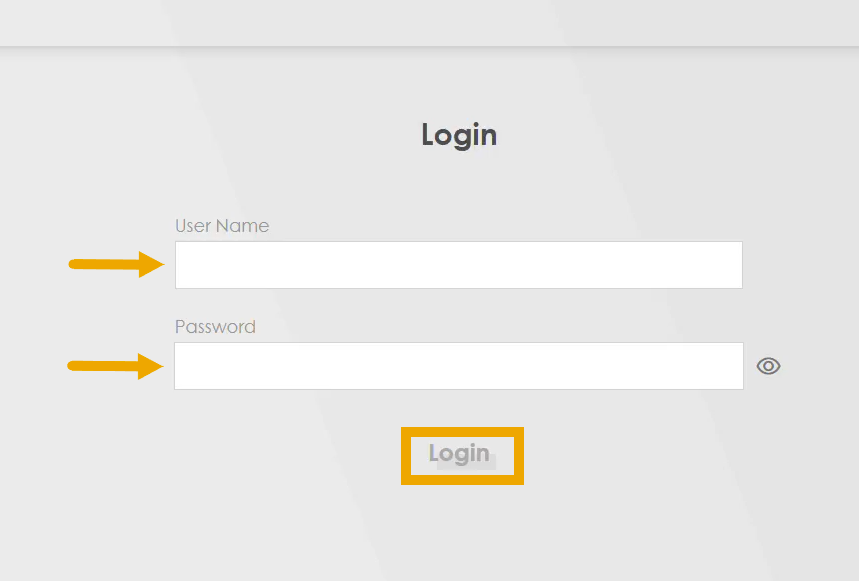
4. Wanneer de inlogpagina verschijnt, voer je de beheerdersgebruikersnaam en het wachtwoord in. De standaardgebruikersnaam is meestal admin, en het wachtwoord staat op het label aan de achterkant van de router.
Als je de inloggegevens eerder hebt gewijzigd, gebruik dan je bijgewerkte gebruikersnaam en wachtwoord.
Ben je het wachtwoord vergeten, houd dan de knop Reset ongeveer 10 seconden ingedrukt om de fabrieksinstellingen te herstellen en log daarna opnieuw in met de standaardgegevens.
5. Zodra je bent ingelogd, kom je in de Zyxel Web Configurator (beheerinterface). De indeling kan per model verschillen—nieuwere VMG/EX/DX-series gebruiken meestal een dashboard met kaarten, terwijl oudere P-660-modellen een traditioneel menu aan de linkerkant hebben. Vanaf hier kun je je WiFi-instellingen, netwerkconfiguratie en verbonden apparaten beheren.


Standaard router login IP-adreslijst
Voer vervolgens uw accountnaam en wachtwoord in om u aan te melden bij het beheerderspaneel van de router. Als je nog steeds problemen ondervindt, lees dan onze tu
- 11 januari 2023
- Information


