IP
IP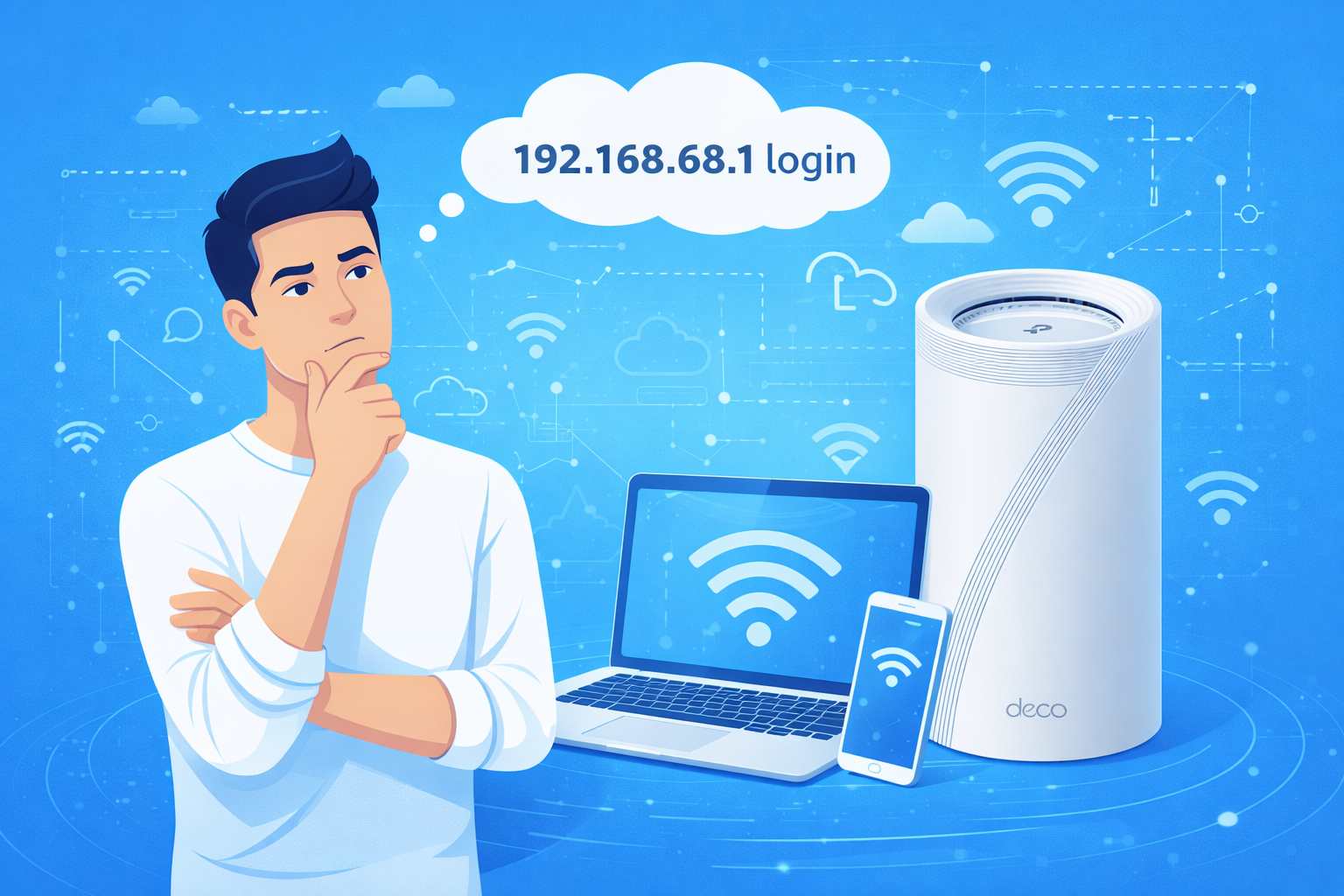
Na het installeren van een TP-Link Deco thuis wil je misschien je router beheren, je wifi-naam of -wachtwoord wijzigen of verbonden apparaten controleren. Daarvoor moet je inloggen op de webbeheerinterface van de Deco.
192.168.68.1 is het standaard lokale IP-adres voor TP-Link Deco-routers. Door dit adres in een webbrowser te gebruiken, kun je de beheerpagina van de router openen en je netwerkinstellingen beheren.
TP-Link Deco-inlogadres
Het inlogadres kan verschillen per TP-Link-routermodel. Sommige gebruiken 192.168.0.1, 192.168.1.1 of tplinkwifi.net. Voor Deco-modellen zijn de standaardadressen meestal http://192.168.68.1 of http://tplinkdeco.net.
Als je meerdere Deco-apparaten thuis hebt, worden ze allemaal via dit adres beheerd. Wanneer je inlogt vanaf een telefoon of computer, kan het systeem je soms doorsturen naar de Deco-app, maar de webinterface blijft via een browser toegankelijk.

Zo krijg je toegang tot de TP-Link Deco-beheerpagina via 192.168.68.1
Stap 1: Maak verbinding met je TP-Link Deco-netwerk
Verbind je telefoon of computer met het Deco-netwerk. Je kunt Wi-Fi gebruiken of je computer met een ethernetkabel rechtstreeks op de Deco-router aansluiten. Als je niet met dit netwerk verbonden bent, opent het adres de inlogpagina niet.
Stap 2: Open een webbrowser
Open een willekeurige browser op je apparaat, zoals Chrome, Edge of Safari.
Stap 3: Ga naar de inlogpagina
Typ 192.168.68.1 rechtstreeks in de adresbalk van je browser en druk op Enter of Ga.
Zorg dat je de cijfers correct invoert, zonder extra spaties of ontbrekende symbolen. Bij een onjuist adres wordt de inlogpagina niet geopend.
Veelvoorkomende onjuiste notaties:
- 192.168.68.l
- 192.168.681
- 192.168.68
- 192.168.68,1
- 192.168.68.1/
- www.192.168.68.1
- https://www.192.168.68.1
- http//192.168.68.1
Stap 4: Log in met je TP-Link ID
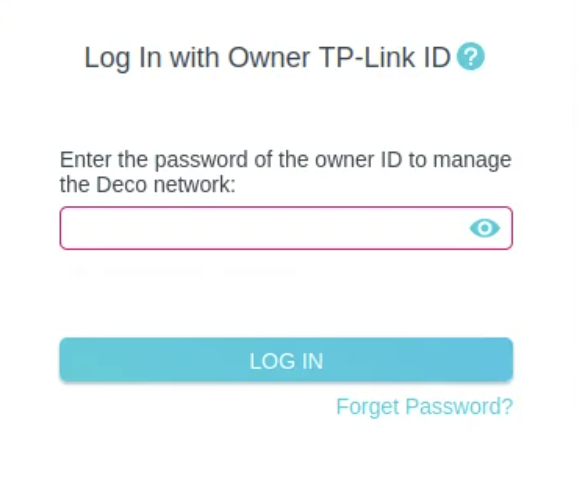
Gebruik het TP-Link ID dat je hebt ingesteld toen je je Deco-netwerk configureerde in de Deco-app. Ben je je wachtwoord vergeten, dan kun je het herstellen via de link “Forgot Password” onder de inlogknop.
Stap 5: Open het beheerpaneel
Na het inloggen zie je de beheerinterface. Hier kun je je wifi-naam en wachtwoord wijzigen, verbonden apparaten bekijken en de netwerkstatus controleren. Vermijd het aanpassen van internetinstellingen of het verwijderen van nodes zonder begeleiding, omdat dit je hele thuisnetwerk kan verstoren.
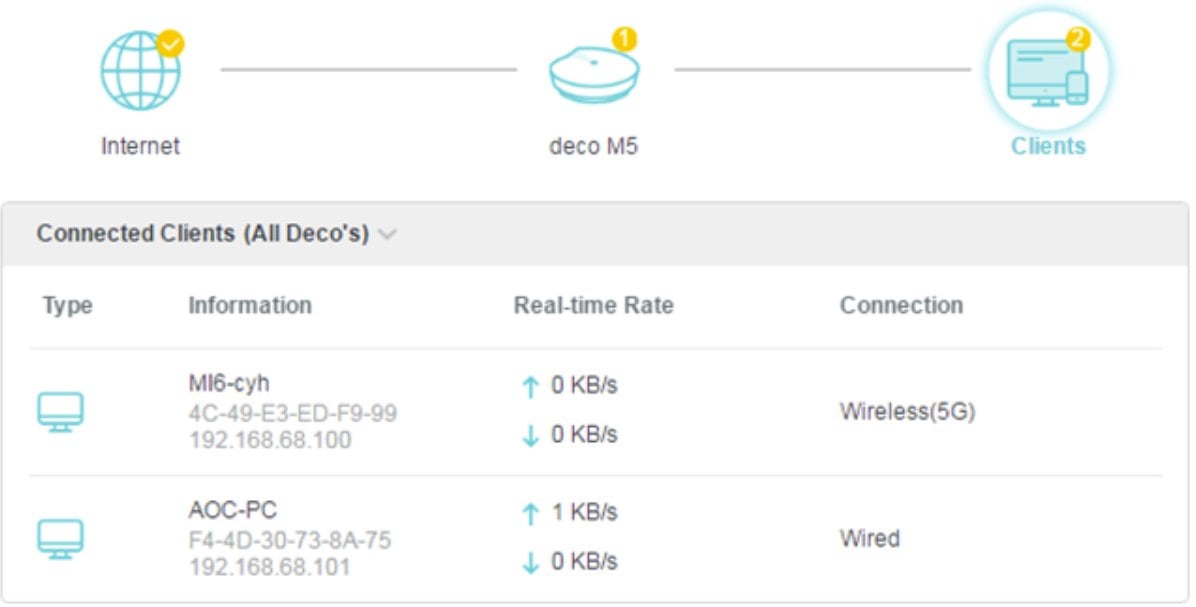
Netwerkstatus bekijken zoals hieronder:

Verbonden apparaten controleren zoals hieronder: