 IP
IP
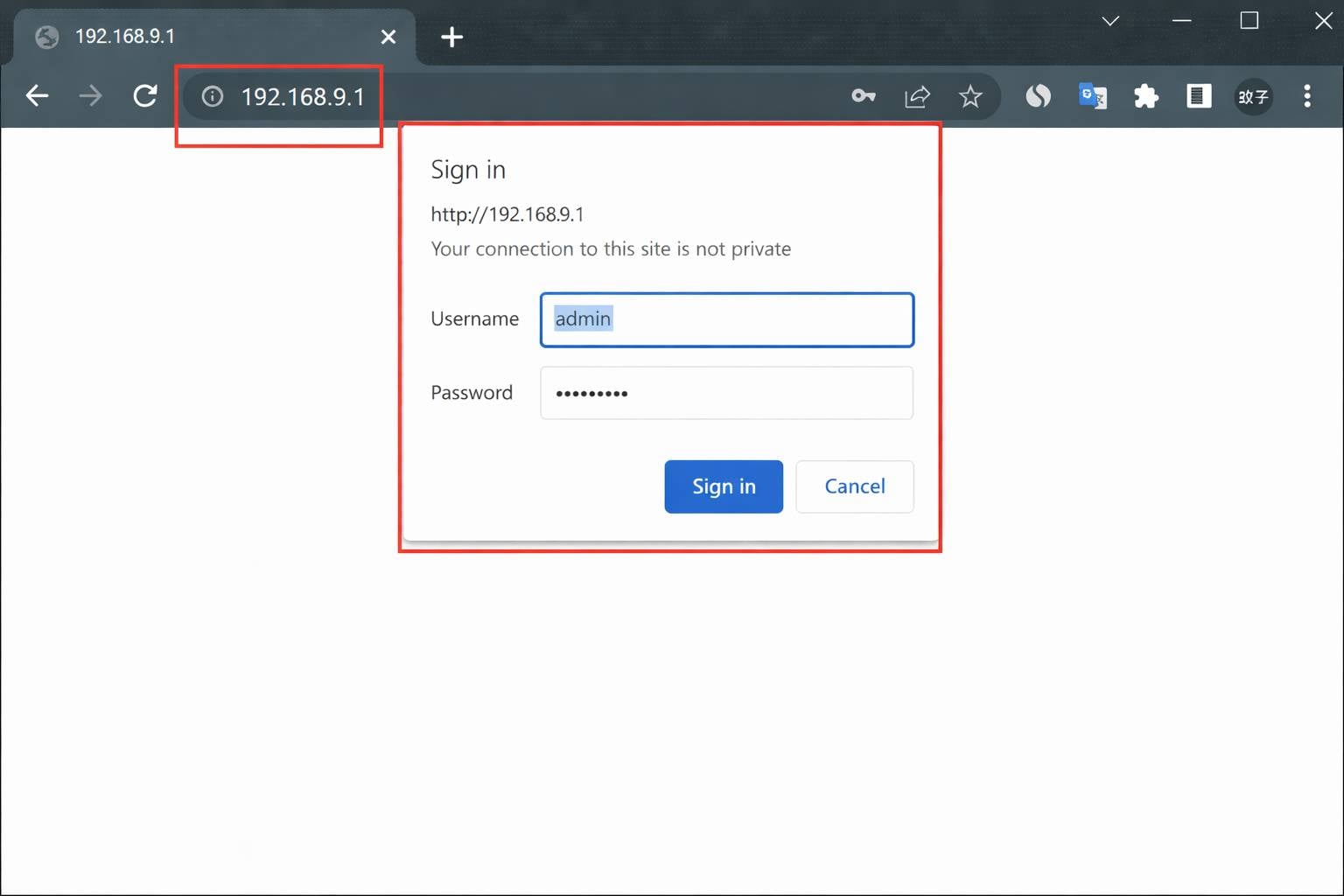
Als het gateway-adres dat wordt weergegeven in de netwerkinformatie van je telefoon of computer 192.168.9.1 is, kun je http://192.168.9.1 openen in een webbrowser om toegang te krijgen tot het beheerpaneel van het apparaat en je netwerkinstellingen te beheren. Zodra de inlogpagina verschijnt, volg je de onderstaande instructies als je niet zeker bent van de beheerdersgebruikersnaam of het wachtwoord, of als je de inloggegevens moet resetten.
Welke apparaten gebruiken 192.168.9.1?
In tegenstelling tot veelgebruikte router-inlogadressen zoals 192.168.1.1, wordt het IP-adres 192.168.9.1 niet breed gebruikt als universele gateway voor thuisrouters. In plaats daarvan kom je het meestal tegen op de volgende typen apparaten:
1. Bepaalde modellen draadloze routers
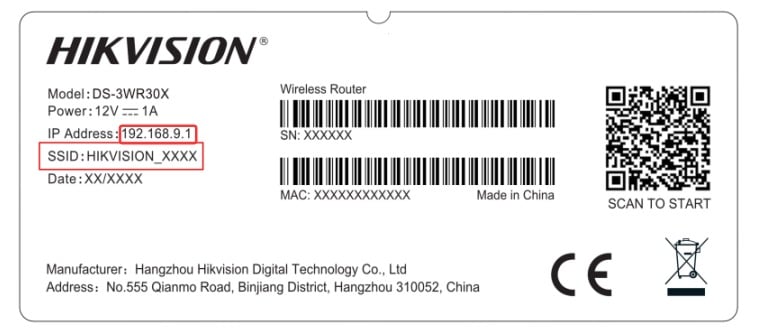
Sommige Hikvision-routers (waaronder geselecteerde AX-serie modellen) worden geleverd met 192.168.9.1 als standaard beheeradres en ondersteunen mogelijk ook inloggen via het domein hikrouter.net.
2. Mobiele breedbandapparaten met providerbranding
Sommige USB-datamodems, draagbare Wi-Fi-hotspots en door providers aangepaste mobiele breedbandrouters (waaronder bepaalde firmwareversies van Huawei, ZTE en Vodafone) gebruiken 192.168.9.1 als standaard beheeradres.
3. Draagbare 4G LTE Wi-Fi en SIM-gebaseerde CPE-routers
Veel 4G LTE-hotspots en CPE-routers met simkaart gebruiken standaard het LAN-subnet 192.168.9.0/24, waarbij 192.168.9.1 fungeert als beheergateway.
4. Gateway-adres voor gastnetwerk
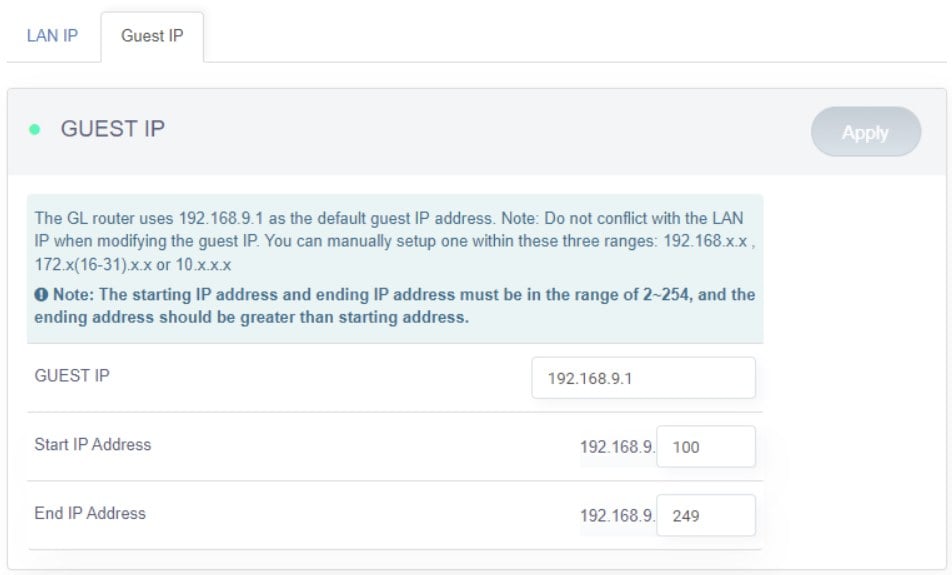
Bij sommige routers (zoals bepaalde GL.iNet-apparaten) kan 192.168.9.1 aan de gateway van het gastnetwerk zijn toegewezen in plaats van aan het primaire router-inlogadres.
Standaard gebruikersnaam en wachtwoord voor 192.168.9.1
Standaard inloggegevens verschillen per apparaat. In de meeste gevallen staan het login-IP-adres, de gebruikersnaam en het wachtwoord vermeld op een label aan de achterkant of onderkant van de router of het draagbare Wi-Fi-apparaat.
Veelvoorkomende standaard inloggegevens zijn onder andere:
- Gebruikersnaam: admin
- Wachtwoord: admin
- Wachtwoord: 123456
- Wachtwoord: leeg laten (wachtwoord aanmaken bij eerste login)
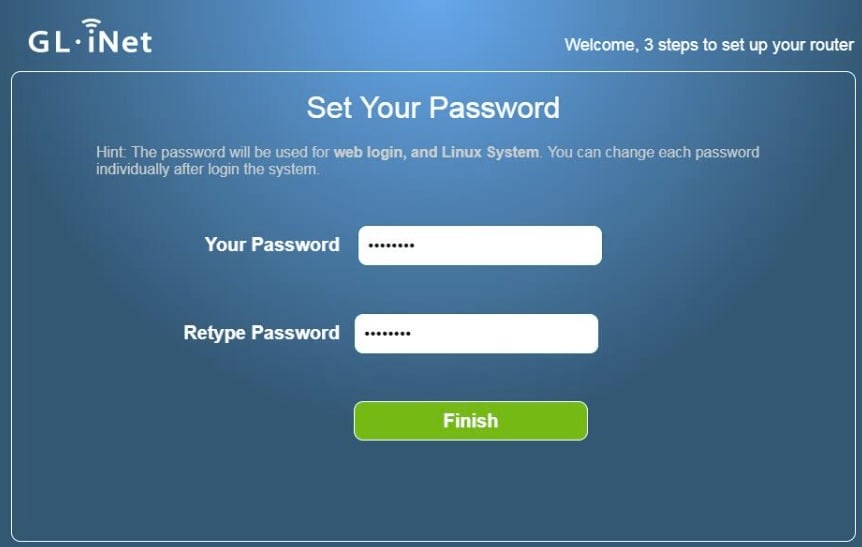
Veel nieuwere apparaten gebruiken geen gedeeld standaardwachtwoord meer en vereisen in plaats daarvan dat je tijdens de eerste installatie een beheerderswachtwoord aanmaakt. Zorg ervoor dat je dit wachtwoord na de configuratie veilig bewaart.
Inlogwachtwoord vergeten? Dit is wat u kunt doen
Als het standaardwachtwoord op het label van het apparaat niet werkt en je het eerder ingestelde wachtwoord niet meer weet, probeer dan de volgende methoden:
Methode 1: Opgeslagen wachtwoorden controleren
Veel webbrowsers vragen of je inloggegevens wilt opslaan wanneer je voor het eerst de beheerderspagina van de router bezoekt. Open de wachtwoordbeheerder van je browser om te controleren of de gegevens zijn opgeslagen. Als je eerder een router-app hebt gebruikt, controleer dan ook of de app je inloggegevens nog bevat.
Methode 2: Apparaat terugzetten naar fabrieksinstellingen
Als je je wachtwoord volledig bent vergeten en het niet kunt herstellen, is de enige optie het apparaat terug te zetten naar de fabrieksinstellingen en een nieuw wachtwoord in te stellen:
- Zoek het RESET- (of RST-)gaatje op het apparaat
- Houd de knop ingedrukt met een pin of paperclip terwijl het apparaat is ingeschakeld, gedurende 5–10 seconden
- Wacht tot de indicatorlampjes veranderen en het apparaat automatisch opnieuw opstart
- Maak opnieuw verbinding met het Wi-Fi-netwerk van het apparaat
Let op: Een fabrieksreset wist alle eerdere instellingen, waaronder de Wi-Fi-naam, het Wi-Fi-wachtwoord en internetinstellingen. Gebruik de standaardgegevens op het apparaatlabel om opnieuw in te loggen.


