FAST Router Internet Instellen – Stap-voor-stap Handleiding

Camilla Woo 10 november 2025

Banner

FAST-routers zijn betaalbaar, stabiel en eenvoudig in te stellen - perfect voor studentenhuizen, huurappartementen of breedbandgebruik thuis. Zodra je je FAST-router hebt, is de eerste stap om toegang te krijgen tot de beheerinterface en je internetverbinding en Wi-Fi te configureren. Volg deze complete handleiding om je FAST-router in slechts enkele minuten online te krijgen.

Stap 1: Verbind uw router

Zorg ervoor dat de router en je apparaat correct zijn aangesloten voordat je begint:

1. Schakel de router in. Steek de stekker in het stopcontact en wacht tot de indicatielampjes gaan branden of knipperen. Dat betekent dat je apparaat actief is.

2. Verbind je apparaat. Gebruik je telefoon of computer om verbinding te maken met het standaard Wi-Fi-signaal van de router – meestal FAST_XXXX (waarbij XXXX een combinatie is van willekeurige letters of cijfers). Als je de router instelt vanaf een desktop-pc, sluit dan de Ethernet-kabel aan op de WAN-poort van de router (de poort die verbinding maakt met je modem).
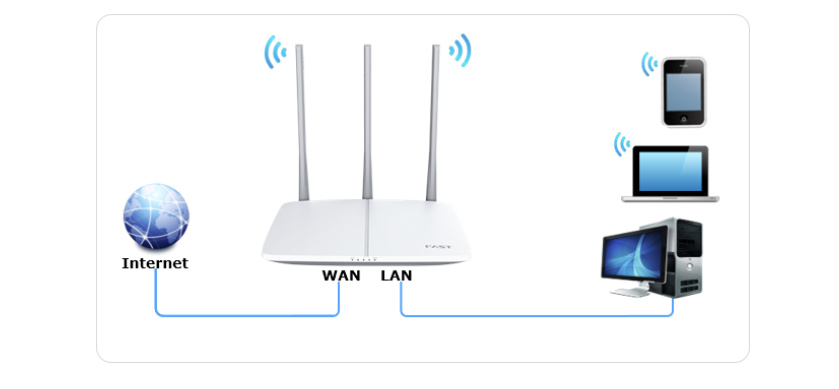
connect fast router

3. Schakel mobiele data (4G/5G) uit als je een telefoon gebruikt. Anders gebruikt je browser mogelijk mobiele data en lukt het niet om de instellingenpagina van de router te openen.

Stap 2: Log in op de FAST-beheerpagina

1. Zodra je bent verbonden, open je je browser en typ je een van de volgende adressen in de adresbalk: 192.168.1.1 of 192.168.1.253.

fast login

2. Na een paar seconden zie je de inlogpagina van de FAST-router. Als dit de eerste keer is dat je de router instelt, wordt je gevraagd een beheerderswachtwoord aan te maken (ook wel het router-loginwachtwoord genoemd). Dit is niet je Wi-Fi-wachtwoord – het wordt alleen gebruikt om toegang te krijgen tot de routerinstellingen.

3. Nadat je het wachtwoord hebt ingesteld, klik je op “OK” om automatisch naar de installatiewizard te gaan.

Stap 3: Kies uw internetverbindingstype

Nadat je de installatiewizard hebt geopend, zal de router automatisch het verbindingstype detecteren. Volg de instructies op het scherm en voer de vereiste informatie in. Er zijn drie veelvoorkomende soorten internetverbindingen:

1. PPPoE (Breedbandverbinding)

Als je internetprovider (zoals China Telecom) je een gebruikersnaam en wachtwoord heeft gegeven, kies dan voor deze optie.

Voer je account en wachtwoord in en klik op "Volgende". Zodra de verbinding is gelukt, verschijnt rechtsboven "Internet verbonden".

2. Dynamisch IP (DHCP)

Als je router is verbonden met een andere router of een optisch modem (bijvoorbeeld in een studentenhuis of kantoor), kies "Automatisch een IP-adres verkrijgen".

Er is geen gebruikersnaam of wachtwoord nodig — klik gewoon op "Volgende" om de instellingen op te slaan.

3. Statisch IP

In sommige werkomgevingen of speciale netwerken kan je provider je een vast IP-adres geven samen met gateway- en DNS-gegevens. Kies in dat geval "Statisch IP" en voer alle vereiste informatie handmatig in.

Stap 4: Stel uw netwerknaam en wachtwoord in

Zodra de internetverbinding is ingesteld, wordt je naar het Wi-Fi-instellingsscherm gebracht.

Dit is wat je moet doen:

  • Stel een netwerknaam (SSID) in, bijvoorbeeld: WDJ2025_5G
  • Stel een Wi-Fi-wachtwoord in (gebruik minimaal 8 tekens met een mix van letters en cijfers voor betere beveiliging)

Controleer je netwerkparameters nogmaals en klik op "Bevestigen". Je Wi-Fi-naam en wachtwoord zijn nu actief.

Klaar! Je FAST-router is ingesteld. Verbind je telefoon, laptop of andere apparaten met het nieuwe Wi-Fi-netwerk en je bent online!

ZTE AX3000 Router Installatie - Verbind uw Router met het Internet

ZTE AX3000 Router Installatie - Verbind uw Router met het Internet

ZTE AX3000 Router Installatie - Verbind uw Router met het Internet De ZTE AX3000 router staat bekend om zijn hoge prestaties en uitstekende stabiliteit, waardoor het een uitstekende keuze is

more
Hoe in te loggen op miwifi.com – Xiaomi Router Admin Guide

Hoe in te loggen op miwifi.com – Xiaomi Router Admin Guide

Hoe in te loggen op miwifi.com – Xiaomi Router Admin Guide Xiaomi-routers zijn populair in slimme woningen dankzij hun strakke ontwerp en functies zoals beheer op afstand, ouderlijk toezicht

more
ZTE Admin Login Guide – Toegang krijgen tot router- of modeminstellingen

ZTE Admin Login Guide – Toegang krijgen tot router- of modeminstellingen

ZTE Admin Login Guide – Toegang krijgen tot router- of modeminstellingen Als je thuisnetwerk een optische modem of router van ZTE gebruikt, is toegang tot de instellingenpagina vrij eenvoudig. In de

more
Wat moet ik doen als de router plotseling geen toegang heeft tot internet?

Wat moet ik doen als de router plotseling geen toegang heeft tot internet?

Wat moet ik doen als de router plotseling geen toegang heeft tot internet?Hallo, kerel! Ben je ooit tegengekomen dat router plotseling geen toegang tot internet kan krijgen? De router heeft normaal

more

📚 Reactie

Talen