 IP
IP
Leer hoe u toegang krijgt tot uw Actiontec router met behulp van het standaard IP-adres 192.168.0.1 en de beheerdersgegevens. Deze stapsgewijze handleiding legt uit hoe u ervoor zorgt dat uw computer zich op hetzelfde netwerk bevindt, hoe u de standaard gebruikersnaam en het wachtwoord kunt vinden of opnieuw instellen en hoe u uw wifi-wachtwoord kunt wijzigen. Het bevat ook een lijst met populaire Actiontec routermodellen met hun inloggegevens en biedt contactgegevens voor Actiontec ondersteuning.
- Router Login Informatie
- Hoe in te loggen op de Actiontec router?
- Hoe verbind je je apparaat en de Actiontec router met hetzelfde netwerk?
- Hoe de standaard gebruikersnaam en het wachtwoord van de Actiontec router te vinden?
- Hoe de wifi-naam (SSID) en het wachtwoord van de Actiontec router te wijzigen?
- Hoe contact op te nemen met de klantenservice van Actiontec?
Hoe in te loggen op de Actiontec router?
Inloggen vanaf een computer
- Maak verbinding met het netwerk: Zorg er eerst voor dat uw computer is verbonden met het lokale netwerk van de router. U kunt verbinding maken met een Ethernet-kabel naar een LAN-poort of door verbinding te maken met het wifi-netwerk.
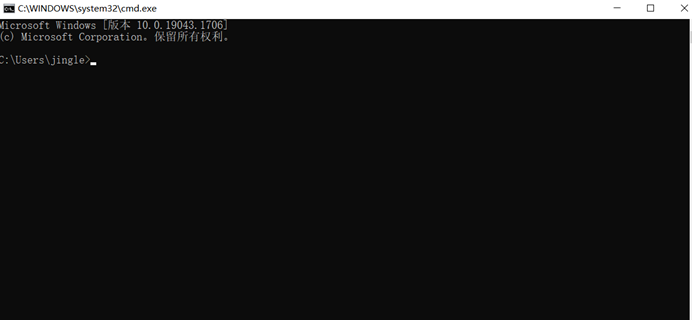
- (Optioneel) Verifieer de verbinding: Om te bevestigen dat u verbonden bent, kunt u de router "pingen". Druk op Win+R op uw toetsenbord, typ cmd en druk op Enter.
Typ in het nieuwe venster ping 192.168.0.1 en druk op Enter. Als u antwoorden ziet zoals in de afbeelding hieronder, bent u verbonden. Zo niet, controleer dan uw fysieke of wifi-verbinding. (Hoe zet u uw apparaat op hetzelfde netwerk als de router?)


- Open de inlogpagina: Open een webbrowser (zoals Chrome of Edge) en typ 192.168.0.1 in de adresbalk bovenaan, en druk vervolgens op Enter.
- Voer uw gegevens in: De inlogpagina van de router verschijnt. Voer de gebruikersnaam en het wachtwoord in om toegang te krijgen tot de instellingen. (Hoe vindt u het wachtwoord van uw router?)
Inloggen vanaf een mobiele telefoon
- Maak verbinding met wifi: Ga op uw telefoon naar uw wifi-instellingen en maak verbinding met het netwerk van de router die u wilt beheren.
- Open een browser: Start een webbrowser op uw telefoon (zoals Safari of Chrome).
- Ga naar de inlogpagina: Typ in de adresbalk van de browser 192.168.0.1 en tik op 'Ga' of 'Enter'. De inlogpagina van de router zou moeten verschijnen.
- Log in: Voer de gebruikersnaam en het wachtwoord van de router in om toegang te krijgen tot de instellingen.
Hoe verbind je je apparaat en de Actiontec router met hetzelfde netwerk?
Uw apparaten verbinden met het routernetwerk
Voor mobiele apparaten zoals telefoons en tablets, maakt u eenvoudig verbinding met het wifi-netwerk dat wordt uitgezonden door uw Actiontec router.
Voor een computer is een bekabelde verbinding vaak het stabielst. Zo verbindt u uw computer met het lokale netwerk van de router via een Ethernet-kabel:
-
Sluit de kabel aan
Sluit het ene uiteinde van een Ethernet-kabel aan op de netwerkpoort van uw computer en het andere uiteinde op een beschikbare LAN-poort van uw Actiontec router. -
Configureer Windows 10 voor een automatisch IP-adres
Uw computer zou nu verbonden moeten zijn. Als u problemen ondervindt, kunt u controleren of uw Windows-netwerkinstellingen correct zijn door deze stappen te volgen:- Klik met de rechtermuisknop op het netwerkpictogram in uw taakbalk (meestal rechtsonder) en selecteer "Netwerk- en internetinstellingen openen".
- Klik in het geopende venster op "Adapteropties wijzigen".

- Klik met de rechtermuisknop op uw "Ethernet"-verbinding en selecteer "Eigenschappen".

- Selecteer "Internet Protocol Versie 4 (TCP/IPv4)" in de lijst en klik vervolgens op de knop "Eigenschappen".
- Zorg ervoor dat zowel "Automatisch een IP-adres verkrijgen" als "Automatisch een DNS-serveradres verkrijgen" zijn geselecteerd en klik vervolgens op "OK".

| Model | IP-adres voor inloggen | Gebruikersnaam | Wachtwoord |
|---|---|---|---|
| 4-Port Ethernet Broadband Router with Wireless-N | 192.168.1.100 | router | admin |
| 500 AV 4-Port Powerline Network Adapter PWR514WB1 | 192.168.0.1 | na | na |
| 802AA | 192.168.0.250 | Admin | |
| 802AI | |||
| AU802C | 192.168.1.240 | Admin | Admin |
| BA214WG | 192.168.0.1 | admin | password |
| C1000A | - | - | - |
| C1000A (CenturyLink) | 192.168.0.1 | randomly generated | admin |
| C1000A-CenturyLink | 192.168.0.1 | admin | randomly generated |
| C3000A | 192.168.0.1 | ||
| C6081-310367463221 | 192.168.1.1 | admin | password |
| CenturyLink C1900A | 192.168.1.1 | admin | password |
| D-Link | 192.168.0.1 | Shane Pollak | shane123 |
| F2250 | 192.168.254.254 | ||
| F2300 | 192.168.0.1 | admin | admin |
| GT701 | - | - | - |
| GT701C | 192.168.1.1 | admin | password |
| GT701D | 192.168.0.1 | admin | password |
| GT701R | 192.168.0.1 | admin | admin |
| GT701WG | 192.168.0.1 | admin |


