 IP
IP
Om de realtime gegevens over de stroomopwekking van uw zonne-omvormer te controleren en te beheren, moet u uw Solis WiFi-stick verbinden met uw WiFi-netwerk thuis. Bij de eerste installatie of wanneer u het netwerk opnieuw configureert, kunt u de inlogpagina 10.10.100.254 voor het instellen van de Solis WiFi-stick openen. Dit is het standaard toegangspunt om de meeste problemen met de installatie en verbinding van de Solis WiFi-stick te configureren en op te lossen. Volg de onderstaande stappen om uw apparaat online te krijgen.
Solis WiFi-stick instellen (10.10.100.254)
1. Steek de Solis WiFi-stick in de communicatiepoort van de omvormer (S3-modellen gebruiken de COM-poort en moeten worden vastgedraaid; S4-modellen gebruiken de USB-poort) en schakel vervolgens het systeem in. Wacht 30–60 seconden totdat het PWR-lampje continu brandt en de WiFi-indicator begint te knipperen. Dit betekent dat het apparaat klaar is.

2. Schakel mobiele data op uw telefoon uit om automatisch overschakelen te voorkomen terwijl u verbinding maakt met de hotspot van de Solis WiFi-stick.

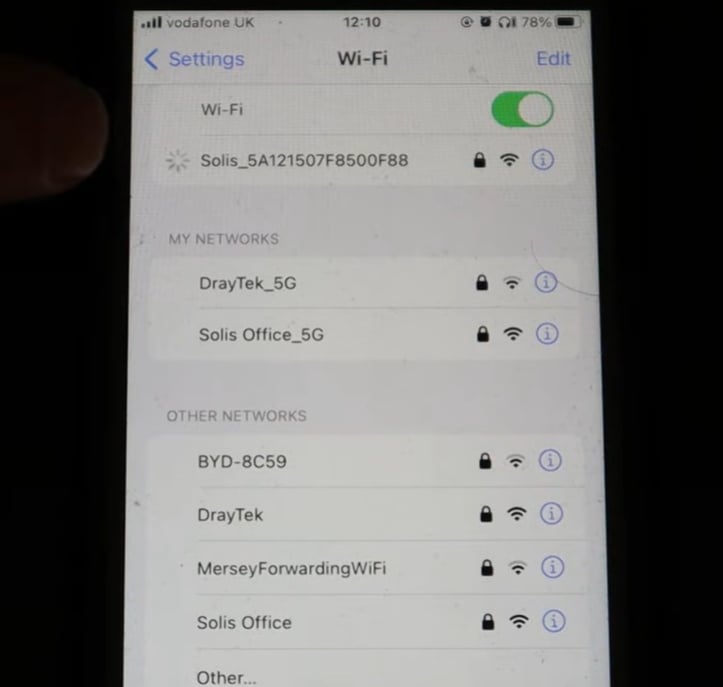
3. Open de WiFi-instellingen van uw telefoon en maak verbinding met de hotspot met de naam Solis_xxx of D_xxx. Voer het standaardwachtwoord 123456789 in. “xxx” staat voor een deel van het serienummer van het apparaat en verschilt per unit.
Na het verbinden kan uw telefoon een waarschuwing “Geen internetverbinding” weergeven. Dit is normaal, omdat de WiFi-stick alleen wordt gebruikt voor lokale configuratie en geen internettoegang biedt. Als u de hotspot niet kunt vinden, controleer dan of de WiFi-stick goed is geplaatst en of het PWR-lampje continu brandt.
4. Open een browser (Chrome, Safari of de standaardbrowser van uw telefoon). Voer in de adresbalk 10.10.100.254 in en tik op Ga om de inlogpagina te openen.
Belangrijk: voer 10.10.100.254 altijd in de adresbalk van de browser in, niet in een zoekmachine. Anders kunt u de webinlogpagina niet openen.

5. Voer op de inlogpagina de gebruikersnaam admin in. Bij oudere firmware is het standaardwachtwoord 123456789. Nieuwere versies vereisen dat u bij de eerste login een nieuw wachtwoord aanmaakt. Gebruik een wachtwoord van 6–15 tekens met een combinatie van letters en cijfers (bijvoorbeeld Solis123) en log daarna opnieuw in.

6. Nadat u het dashboard hebt geopend, tikt u op Quick Set en selecteert u vervolgens Search. Het systeem scant automatisch naar WiFi-netwerken in de buurt.

7. Selecteer het 2.4GHz WiFi-netwerk van uw thuisrouter uit de lijst. Zorg ervoor dat de RSSI hoger is dan 30%, aangezien de meeste Solis WiFi-sticks alleen 2.4GHz-netwerken ondersteunen en geen 5GHz ondersteunen.
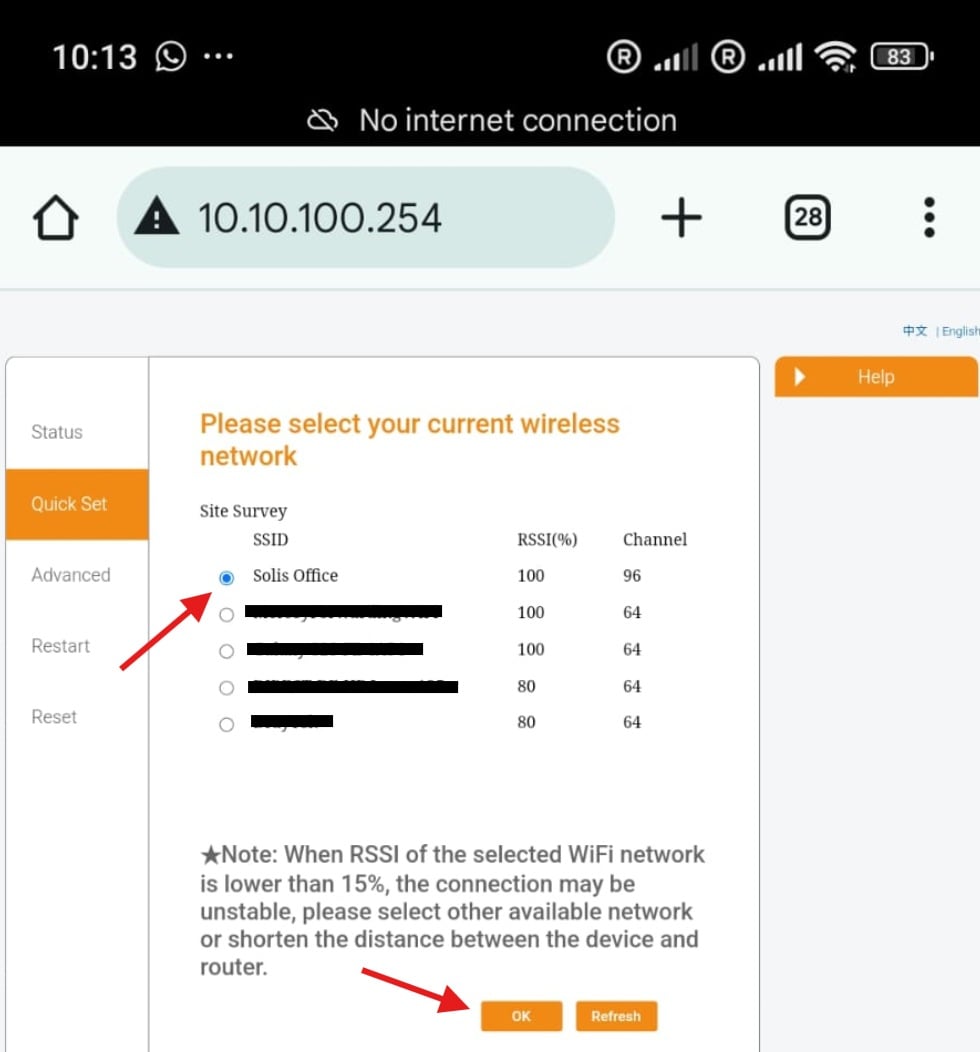
8. Voer uw WiFi-wachtwoord in, laat “Obtain IP automatically” ingeschakeld en klik vervolgens op Save om de configuratie te voltooien.
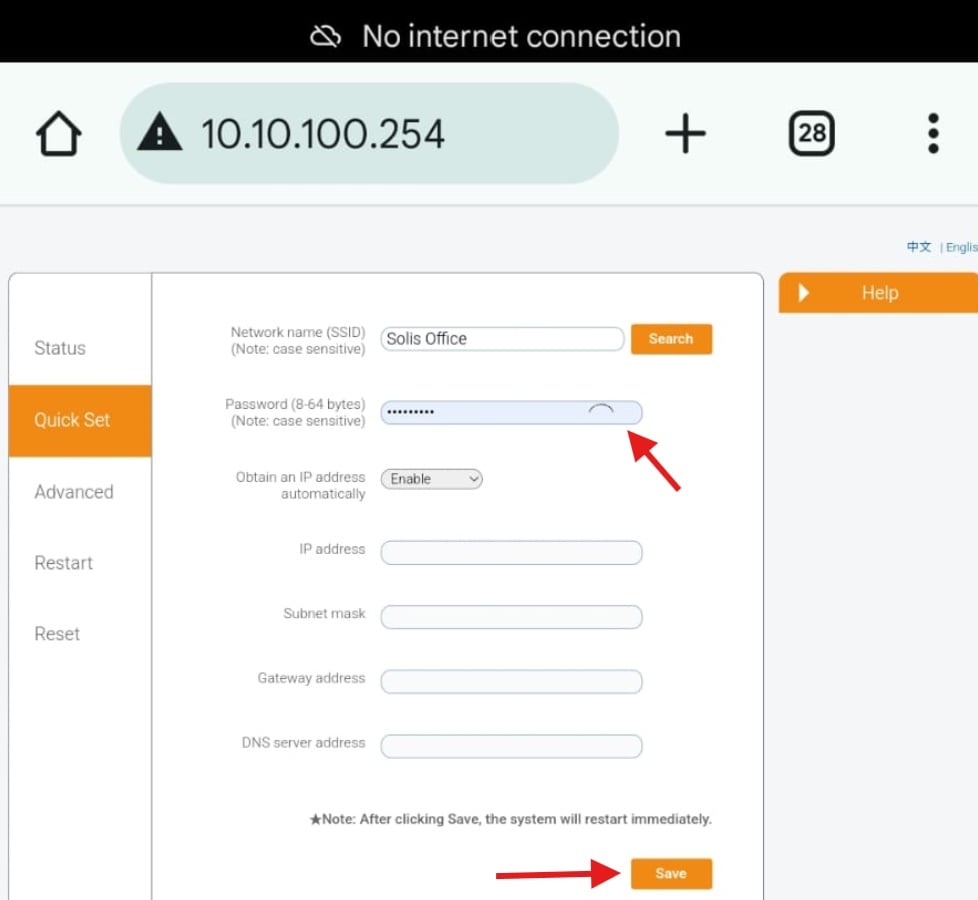
9. Na het opslaan start de Solis WiFi-stick automatisch opnieuw op en maakt verbinding met uw WiFi-netwerk thuis. Wacht ongeveer één minuut. Wanneer het NET-lampje continu groen brandt, is de omvormer succesvol verbonden met internet. U kunt nu de SolisCloud-app openen om realtime gegevens over de stroomopwekking en de apparaatstatus te bekijken.


