IP
IP
In het dagelijks leven is de router het centrale apparaat voor thuisnetwerken geworden, maar veel mensen zijn niet bekend met de beheershandelingen ervan. Toegang tot de beheerpagina van de router is vooral belangrijk wanneer u het wifi-wachtwoord wilt wijzigen, ouderlijk toezicht wilt instellen of netwerkverbindingen wilt optimaliseren. Deze tutorial leidt u door het proces van toegang tot het routerbeheersysteem via 192.168.0.1 (als het IP van uw router 192.168.0.1 is) in eenvoudige stappen, waardoor het zelfs voor beginners in netwerkbewerkingen eenvoudig is.
Geschatte tijd: ongeveer 10 minuten
Materialen en gereedschappen:
- Router
- Mobiele telefoon of computer
Stappen
Stap 1: Maak verbinding met het netwerk
Eerst moet u het apparaat dat u gebruikt (computer of mobiele telefoon) verbinden met het netwerk van de router; anders krijgt u geen toegang tot de beheerpagina van de router. U kunt op de volgende manieren verbinding maken:
- Draadloze verbinding: Schakel de wifi-functie op uw telefoon in en maak verbinding met het wifi-netwerk van de router. Nieuwe routers hebben mogelijk standaard geen wachtwoord. Als u eerder een wifi-wachtwoord hebt ingesteld, voert u dat in om verbinding te maken.
- Bekabelde verbinding: Sluit uw computer aan op de LAN-poort van de router met behulp van een Ethernet-kabel. Deze methode is meestal de voorkeur voor computers.
Stap 2: Open een webbrowser
Open een webbrowser op uw apparaat. U kunt Chrome, Firefox of een andere browser op uw computer gebruiken, of Safari, Chrome, Xiaomi Browser, Huawei Browser, etc. op uw mobiele telefoon.
Stap 3: Voer het IP-adres in
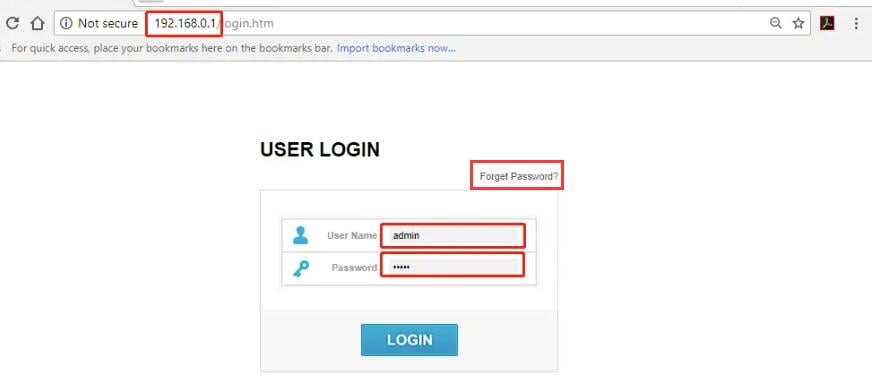
Typ http://192.168.0.1 in de adresbalk van de browser en druk op Enter (of klik op “Ga”).
Let op: zorg ervoor dat u het IP-adres in de adresbalk invoert en niet in de zoekbalk, omdat u dan mogelijk wordt doorgestuurd naar een pagina met zoekresultaten. In de meeste browsers bevindt de adresbalk zich bovenaan (of onderaan, afhankelijk van het apparaat en de browser). In Chrome of Firefox op een computer is de adresbalk bijvoorbeeld het invoervak dat het huidige webpagina-adres weergeeft, terwijl deze zich in Safari op een iPhone doorgaans onderaan het scherm bevindt.
Stap 4: Voer de gebruikersnaam en het wachtwoord van de router in
Zodra u succesvol toegang hebt tot 192.168.0.1, verschijnt er een inlogvenster. Volg de aanwijzingen op de pagina om de beheerdersgebruikersnaam en het wachtwoord van de router in te voeren en klik vervolgens op de knop 'Inloggen'.
Stap 5: Toegang tot de routerbeheerinterface
Als het wachtwoord correct is, komt u in het beheersysteem van de router. Op deze pagina kunt u verschillende instellingen maken, zoals het wijzigen van het wifi-wachtwoord, het wijzigen van de netwerknaam, het instellen van ouderlijk toezicht en het upgraden van de firmware. De interface kan per routermerk verschillen, maar de belangrijkste instellingsopties vindt u meestal onder 'Draadloze instellingen' of 'wifi-instellingen', waar u de instellingen naar wens kunt aanpassen.