 IP
IP
Nieuwe routers hebben niet direct een internetverbinding zodra je ze uit de doos haalt. Ook na een fabrieksreset verliest je H3C Magic-router de verbinding, dus je moet eerst het netwerk instellen. Vraag je je af hoe je je H3C Magic-router online krijgt? Hieronder vind je een stapsgewijze handleiding om de internetverbinding te configureren.
Inlogadres van de H3C Magic-router
Het beheeradres voor H3C Magic-routers is: 192.168.124.1
Voor de meeste H3C Magic-routers is dit het standaard inlogadres. Als jouw model anders is, kijk dan gewoon op het label aan de onderkant van de router — daar staan meestal het inlogadres en ook de standaardgebruikersnaam en het standaardwachtwoord.

Internet instellen op je H3C Magic-router
Zodra je het inlogadres van je H3C Magic-router weet, kun je de onderstaande stappen volgen om de beheerpagina van de router te openen:
1. Verbind je telefoon, tablet of laptop met de wifi van de router. H3C Magic-routers zenden meestal een wifi-netwerk uit waarvan de naam begint met "H3C".

2. Bij de eerste installatie brengt je telefoon je meestal direct naar de inlogpagina van de router. Gebeurt dat niet, open dan je browser en voer het beheeradres van de router in de adresbalk in: 192.168.124.1. Zodra de pagina is geladen, tik je op “Nu starten”.
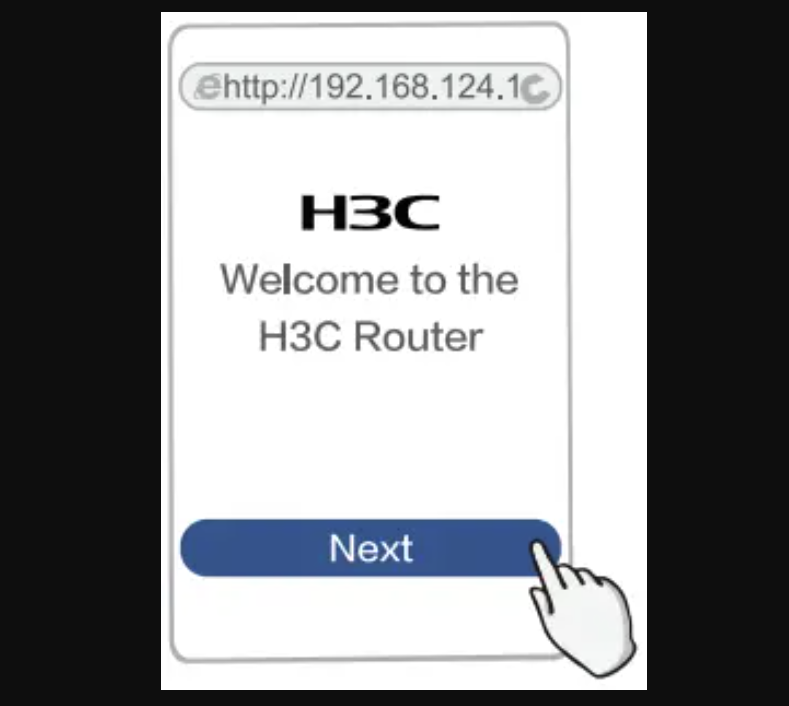
3. Nadat je de pagina hebt geopend, detecteert de router meestal automatisch je huidige internetverbinding. Je kunt ook de instructies op het scherm volgen om de internetverbinding in te stellen. Meestal zijn er twee hoofdopties:
- Automatisch IP (DHCP): Gebruik deze optie als je modem/router thuis de internetverbinding al afhandelt.
- Breedband (PPPoE): Kies deze optie als je internetprovider je een gebruikersnaam en wachtwoord heeft gegeven en voer vervolgens die gegevens in.

4. Vervolgens begeleidt de pagina je bij het instellen van je wifi-naam en wachtwoord. Je kunt zowel 2.4G- als 5G-wifi-netwerken configureren. Standaard gebruikt de router het WLAN-wachtwoord als beheerderswachtwoord. Wil je een apart admin-wachtwoord instellen, haal dan eenvoudig het vinkje bij deze optie weg en maak je eigen beheerderswachtwoord aan.
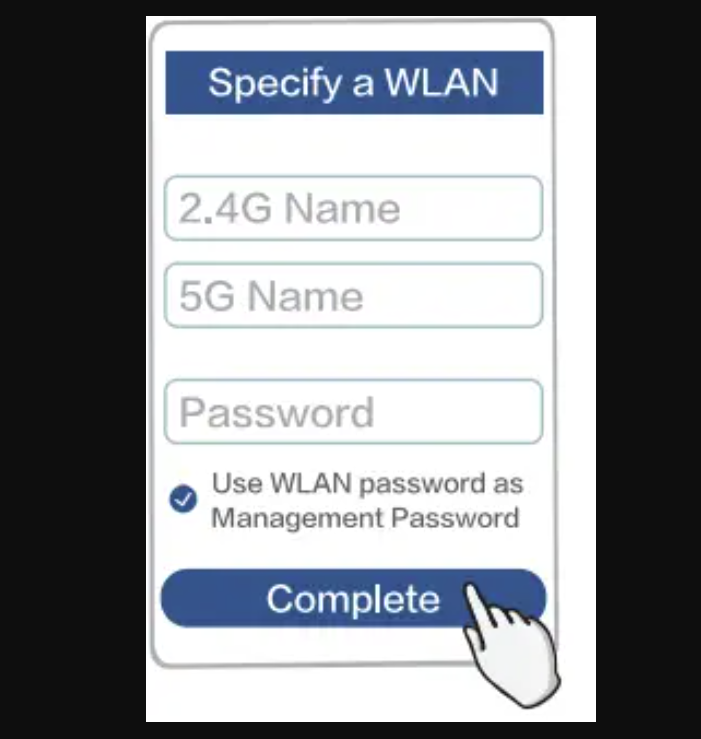
5. Tik ten slotte op “Voltooien”. De router slaat al je instellingen automatisch op en je H3C Magic-router is klaar voor gebruik. Je kunt nu je apparaten met het wifi-netwerk verbinden en internet gebruiken.


Wat moet ik doen als de router plotseling geen toegang heeft tot internet?
Wat moet ik doen als de router plotseling geen toegang heeft tot internet?Hallo, kerel! Ben je ooit tegengekomen dat router plotseling geen toegang tot internet kan krijgen? De router heeft normaal
- 9 januari 2023
- Popular


