 IP
IP
De Nighthawk-app is de officiële mobiele app van Netgear, speciaal ontworpen om Wi-Fi-netwerken van Netgear-routers te beheren. Met de Nighthawk-app kun je de status van je router controleren, de Wi-Fi-naam en het wachtwoord wijzigen en verbonden apparaten rechtstreeks vanaf je smartphone beheren — zonder dat je op een computer hoeft in te loggen op de webinterface.
Naast de app kun je Netgear-routers ook via een webbrowser beheren door routerlogin.com of routerlogin.net te bezoeken om het beheerpaneel te openen.
Vergeleken met traditioneel webbeheer is het wijzigen van je Wi-Fi-wachtwoord via de Nighthawk-app intuïtiever en heb je minder stappen nodig. Zelfs als je de app voor het eerst gebruikt, kun je je dagelijkse netwerkinstellingen eenvoudig en zonder gedoe regelen.
Zo wijzig je je wifi-wachtwoord met de Nighthawk-app
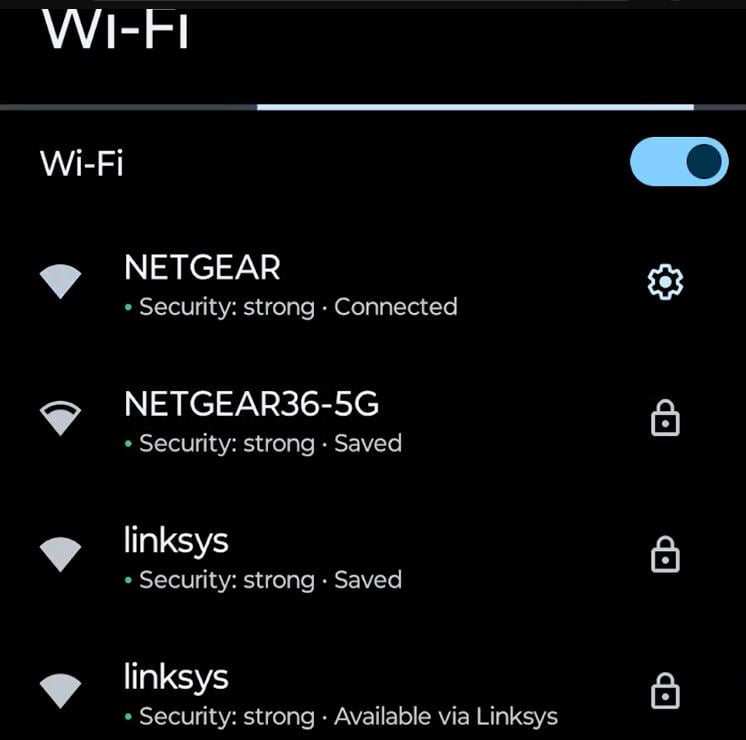
Stap 1: Verbind met de wifi van de router
Open de wifi-instellingen op je telefoon en maak verbinding met het wifi-netwerk van de Netgear-router die je wilt beheren (gebruik geen mobiele data). De Nighthawk-app kan je apparaat alleen herkennen en beheren als je met het juiste lokale wifi-netwerk bent verbonden.
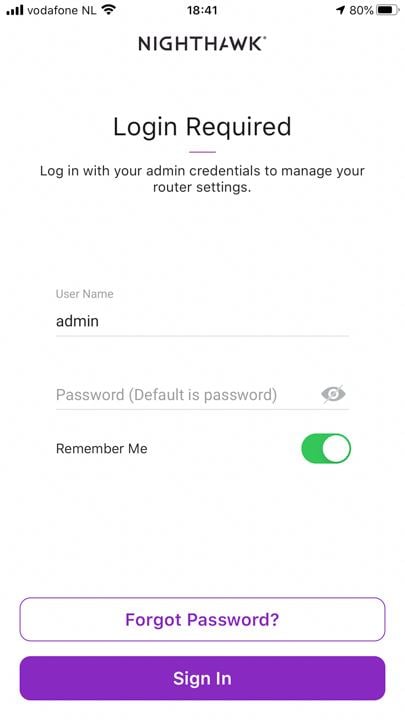
Stap 2: Open de Nighthawk-app en log in
Start de Nighthawk-app. Voer indien gevraagd je MyNETGEAR-accountgegevens in. Heb je nog geen account, volg dan de stappen om je te registreren. Zodra je bent ingelogd, detecteert de app automatisch je Netgear-router op het netwerk.
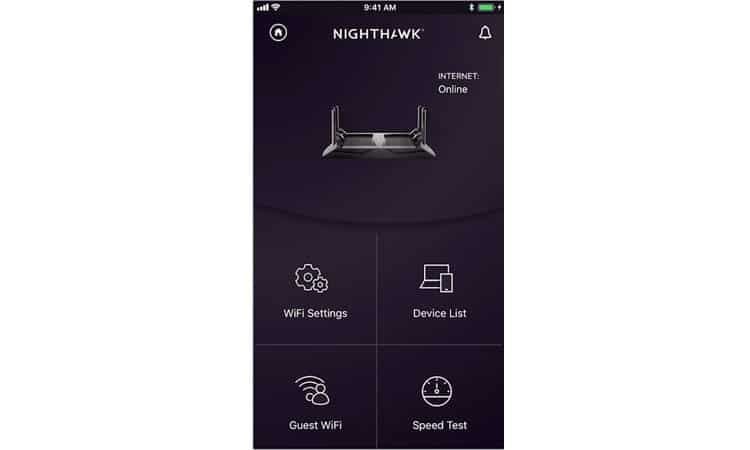
Stap 3: Ga naar wifi-instellingen
Zoek in het dashboard van de Nighthawk-app en tik op "Wi-Fi Settings" of "Network Settings".
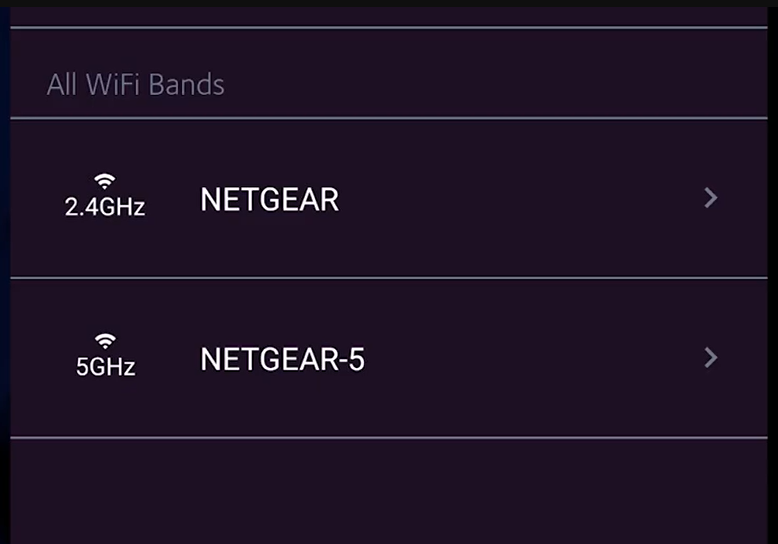
Stap 4: Kies het netwerk of de band die je wilt aanpassen
De app toont meestal je beschikbare banden (bijv. 2,4GHz/5GHz of het hoofd-/gastnetwerk). Tik op het specifieke netwerk dat je wilt bijwerken.
Stap 5: Voer nieuwe wifi-gegevens in en sla op
Op deze pagina zie je de huidige naam van je draadloze netwerk (SSID) en de wachtwoordinstellingen. Vul je nieuwe wifi-naam in bij "WiFi Network Name (SSID)" en je nieuwe wachtwoord bij "Network Key (Password)". Controleer alles en tik op "Save" om de wijzigingen meteen toe te passen — je wifi-naam en -wachtwoord zijn nu bijgewerkt.


