 IP
IP
Als je een TP-Link Deco mesh-router instelt, kun je snel je router configureren voor internettoegang met alleen de Deco-app. Hieronder vind je een stappenplan:
Handleiding voor het instellen van het netwerk van de TP-Link Deco-router
1. Download en installeer de Deco-app: Zoek naar “TP-Link Deco” in Google Play of de Apple App Store en installeer de app op je telefoon of tablet.

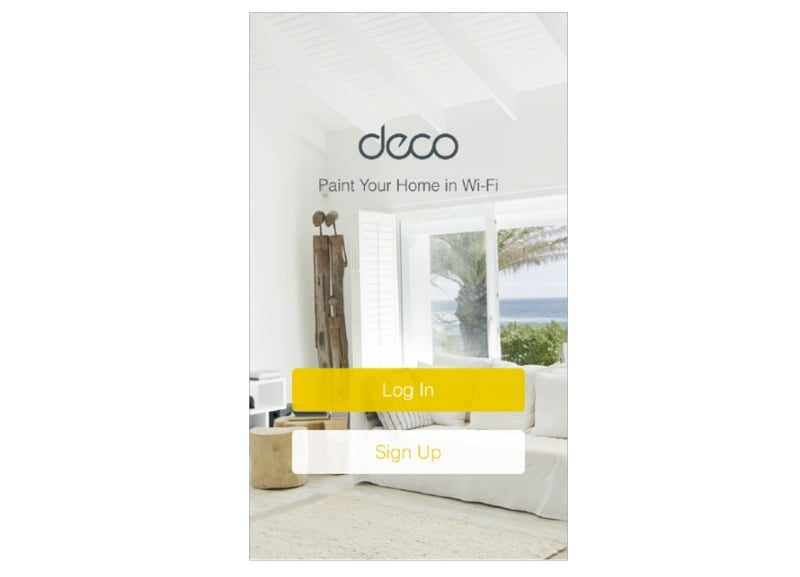
2. Log in en maak een TP-Link ID aan: Open de Deco-app en log in met je TP-Link ID. Heb je nog geen account? Registreer dan een nieuw account.
3. Verbind de Deco met je modem: Zet je modem uit en gebruik vervolgens een ethernetkabel om de Deco met het modem te verbinden. Zet daarna beide apparaten weer aan. Heb je geen modem, sluit dan de ethernetkabel uit de muur rechtstreeks aan op de Deco-router.

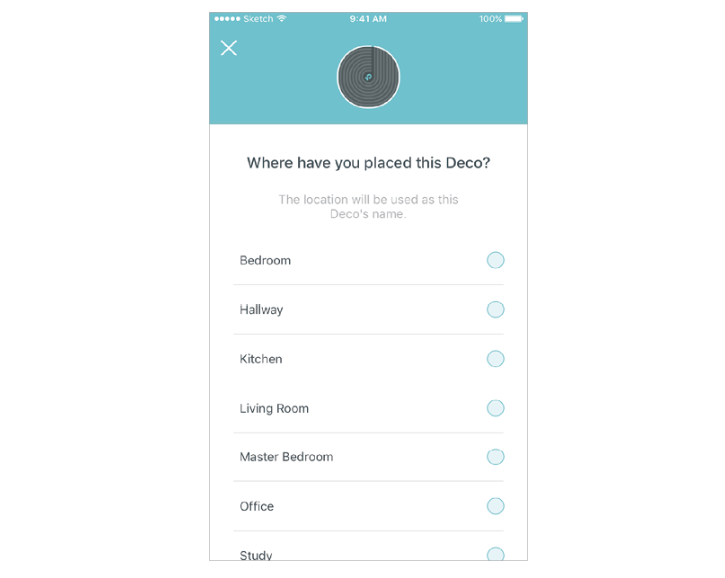
4. Kies de locatie van de node: Volg de stappen in de app om je Deco-apparaat toe te voegen en een locatie toe te wijzen, zoals Woonkamer of Slaapkamer. Als de standaardopties niet passen, kun je een eigen locatie aanmaken.
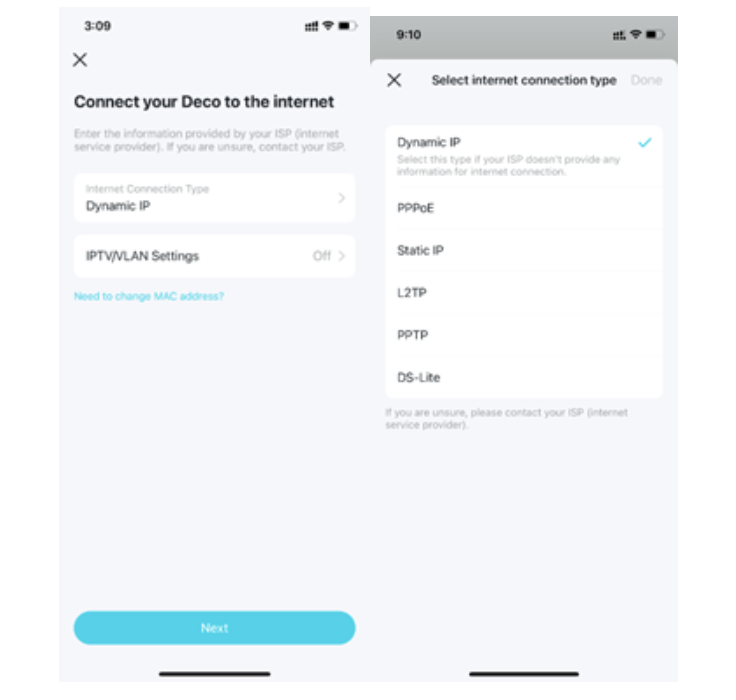
5. Kies het type netwerkverbinding: De app detecteert automatisch je internetverbindingstype, zoals PPPoE, Dynamisch IP of Statisch IP. Als je daarom wordt gevraagd, voer dan nauwkeurig de gebruikersnaam en het wachtwoord in die je van je provider (ISP) hebt gekregen; anders kan de Deco geen verbinding maken met internet.
6. Maak je Wi-Fi-netwerk aan: Stel een Wi-Fi-netwerknaam (SSID) en een wachtwoord in. Na het instellen wordt de eerdere Wi-Fi-verbinding van je telefoon verbroken en moet je handmatig opnieuw verbinden met het nieuwe netwerk via de Wi-Fi-instellingen van je apparaat.

7. Extra Deco-nodes toevoegen (optioneel): Wil je het bereik vergroten? Zet de extra Deco-units aan en tik in de app op “Add Another Deco” om verder te gaan met de installatie.

8. Controleer de netwerkstatus en rond de installatie af: Zodra de app aangeeft dat je netwerk online is, tik je op “Finish” om het installatieproces te voltooien.


