 IP
IP
De meeste mensen zijn gewend om via een webbrowser op een computer in te loggen op hun ASUS-router door het standaardadres zoals http://192.168.1.1 of http://router.asus.com in te voeren om wifi in te stellen. Maar een browser is niet per se nodig. Je kunt je ASUS-router ook rechtstreeks vanaf je telefoon instellen met de ASUS Router-app. Dat is visueler, makkelijker te volgen en meestal sneller dan de traditionele inlogmethode via de browser. Hieronder vind je een stapsgewijze handleiding om wifi in te stellen met de ASUS Router-app.
WiFi instellen met de ASUS Router-app
1. Sluit de Ethernet-kabel van je internetprovider (ISP) aan op de WAN-poort van de router. Sluit daarna de voedingsadapter aan en zet de router aan.

2. Ga op je telefoon naar de App Store (iOS) of Google Play, zoek naar ASUS Router en installeer de app. Je kunt ook de onderstaande QR-code scannen om de app direct te downloaden. Meer informatie: Lijst met veelgebruikte WiFi-routerbeheerapps

3. Schakel Wi-Fi in op je telefoon en maak verbinding met het standaardnetwerk (SSID) van je ASUS-router, meestal iets als ASUS_XX. De exacte netwerknaam vind je op het label aan de achterkant van de router.
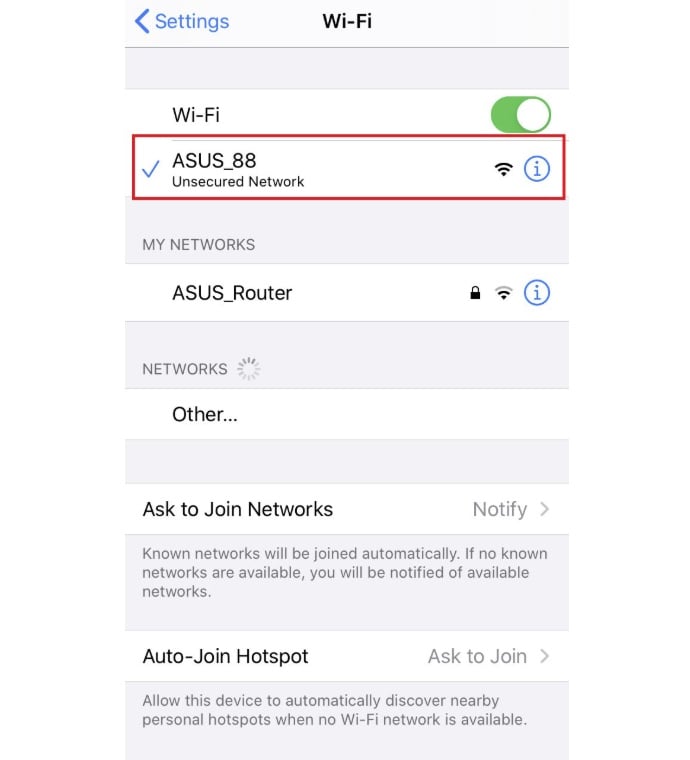
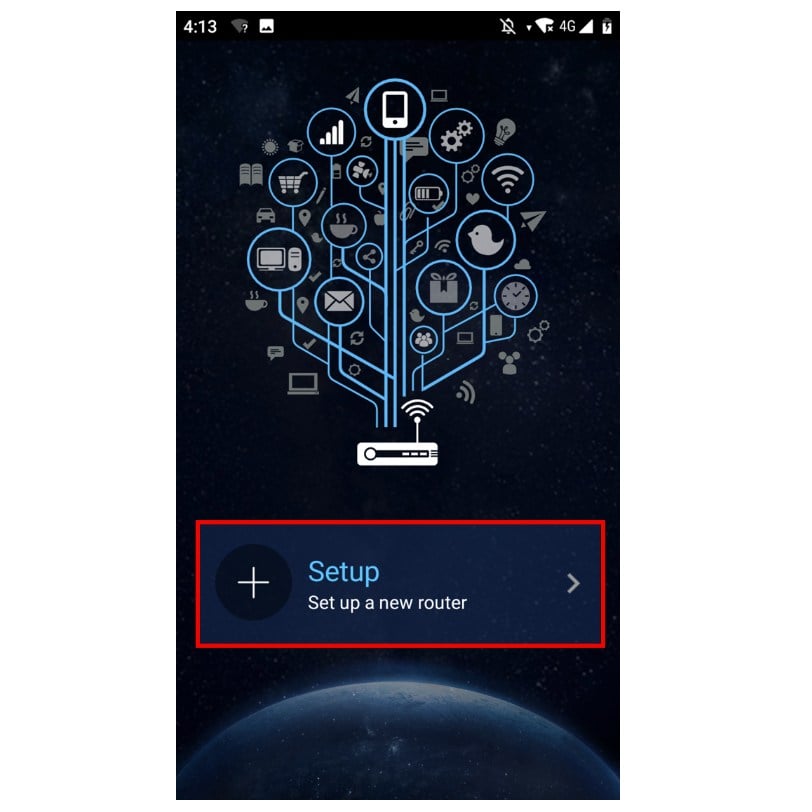
4. Open de ASUS Router-app en tik op “Setup” op het hoofdscherm.
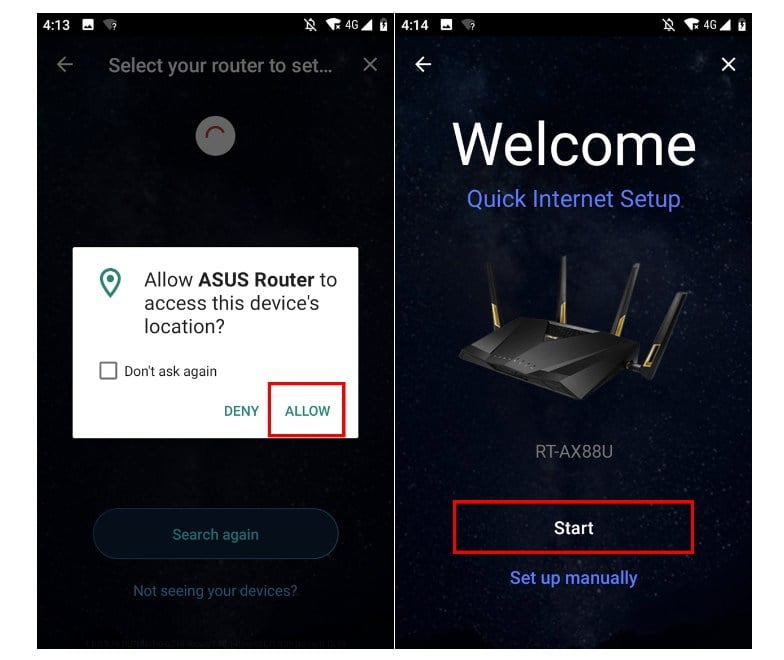
5. Selecteer je ASUS-router in de lijst met gedetecteerde apparaten.

6. Tik op “Allow” om locatietoegang toe te staan en tik vervolgens op “Start” om verder te gaan met de installatie.
7. Het systeem detecteert automatisch je type internetverbinding (zoals DHCP of PPPoE). Als PPPoE wordt gedetecteerd, voer dan de gebruikersnaam en het wachtwoord in die je van je internetprovider hebt gekregen en tik daarna op “Next”.

8. Voer de netwerknaam (SSID) en het wachtwoord in en tik daarna op “Next”. Je kunt desgewenst ook “Separate 2.4GHz and 5GHz” inschakelen om voor elke band een aparte naam en wachtwoord in te stellen.

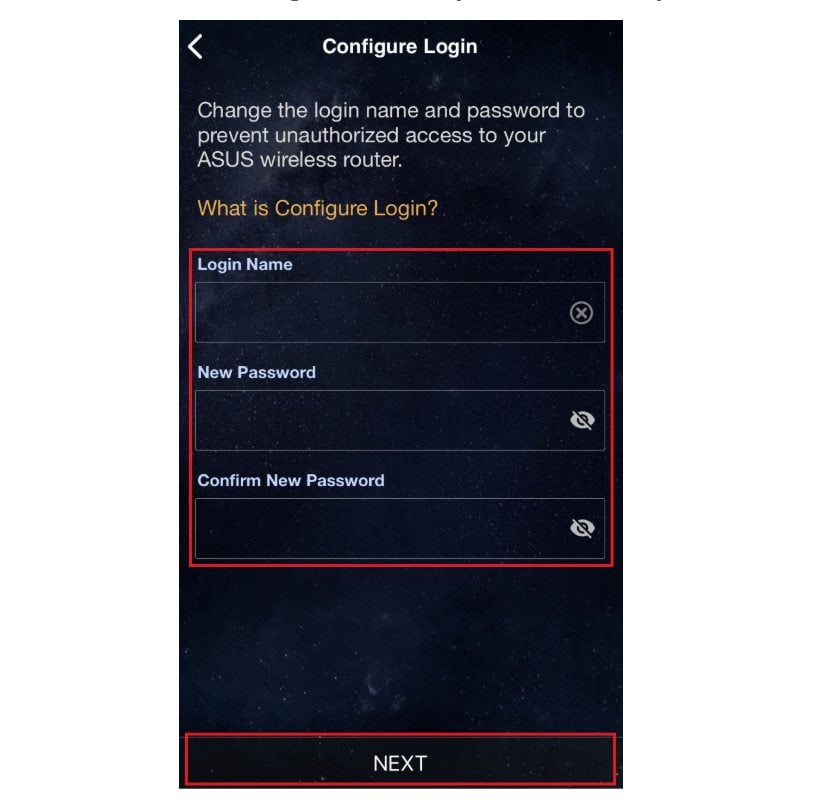
9. Maak een inlognaam en wachtwoord aan. Deze inloggegevens worden gebruikt om toegang te krijgen tot de configuratiepagina van de router, dus bewaar ze op een veilige plek. Meer informatie: Hoe wijzig je het wachtwoord van een ASUS-router
10. Nadat je de installatie hebt voltooid en het startscherm opent, zie je een optie voor externe verbinding. Kies “OK” om externe verbinding in te schakelen of “Cancel” om dit over te slaan. Wanneer het startscherm verschijnt, is de installatie van je ASUS-router voltooid en is je Wi-Fi-netwerk klaar voor gebruik.


