IP
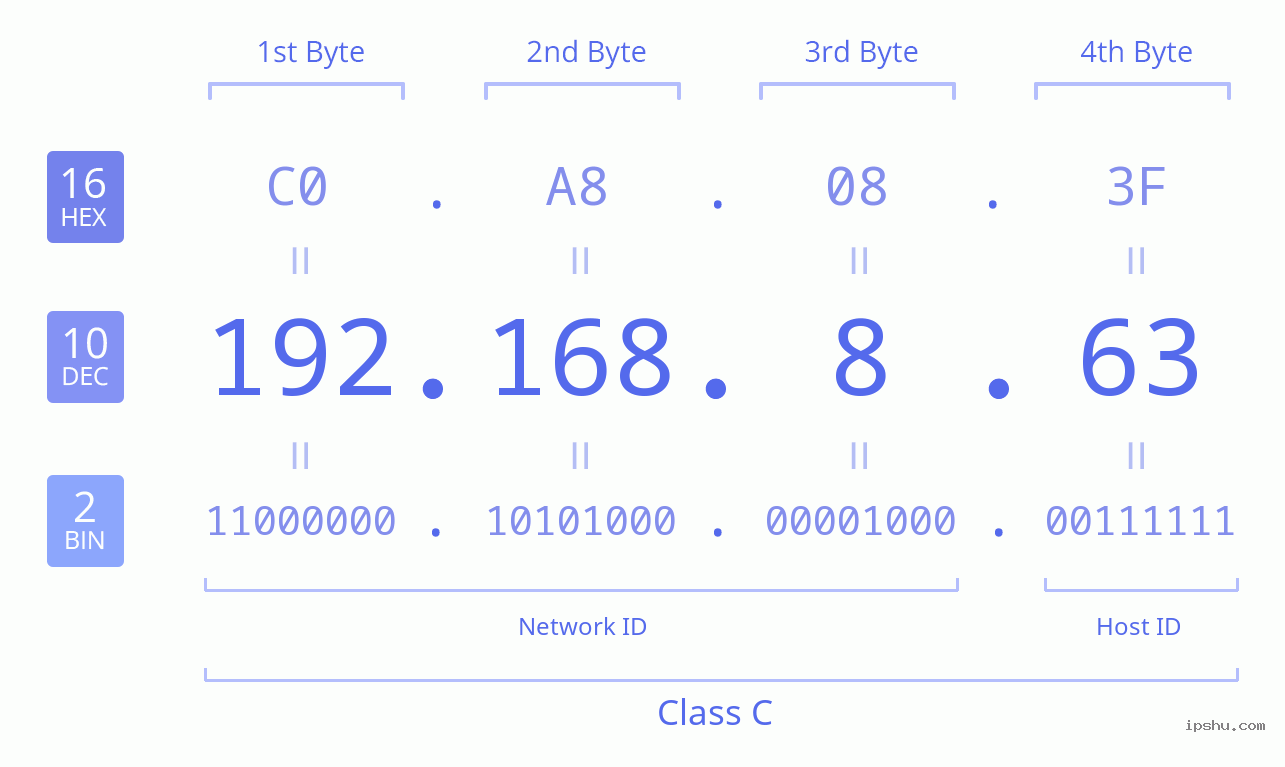
IP Pictogram / afbeelding Betekenis Tabel
192.168.8.63 is een van de meest voorkomende standaardgatewayadressen voor routers voor thuis- en kleine kantoren. Door dit adres in een browser in te voeren, wordt meestal de webgebaseerde beheerpagina van de router geopend, waar u netwerkinstellingen en firmware-opties kunt aanpassen.
Houd er echter rekening mee dat 192.168.8.63 niet universeel is; sommige modellen worden geleverd met een ander privé-IP-adres. Zelfs wanneer een router standaard 192.168.8.63 gebruikt, kunt u nog steeds problemen tegenkomen, zoals time-outs, fouten met inloggegevens of ISP-omleidingen. De onderstaande secties bevatten een overzicht van de meest voorkomende problemen en snelle oplossingen.
192.168.8.63 Inhoud:
- Hoe in te loggen op de admin pagina van uw router op 192.168.8.63
- 192.168.8.63 werkt niet: Veelvoorkomende oorzaken en eenvoudige oplossingen voor inlogproblemen met de router
- Waarom wordt u door 192.168.8.63 doorgestuurd naar de inlogpagina van uw internetprovider in plaats van naar de inlogpagina van uw router?
- Wat is de standaard gebruikersnaam en het wachtwoord voor routers die 192.168.8.63 gebruiken als inlogadres?
- Hoe het beheerderswachtwoord te wijzigen op een router die 192.168.8.63 gebruikt om in te loggen
- Hoe een router die 192.168.8.63 gebruikt voor login terug te zetten naar de fabrieksinstellingen
1. Hoe in te loggen op de admin pagina van uw router op 192.168.8.63
192.168.8.63 is het adres dat de meeste routers gebruiken voor hun beheerpagina. U krijgt als volgt toegang in vier eenvoudige stappen:
- Controleer eerst de sticker aan de onderkant van uw router om te bevestigen dat 192.168.8.63 het juiste inlogadres is.
- Verbind uw apparaat met het netwerk van de router. U kunt telefoons en laptops via wifi verbinden, maar voor een desktopcomputer moet u een Ethernet-kabel in een van de LAN-poorten van de router steken.
- Open een webbrowser (zoals Chrome, Edge of Firefox), voer 192.168.8.63 in de adresbalk in en druk op Enter. Dit brengt u naar de inlogpagina van de router.
- Voer op de inlogpagina uw gebruikersnaam en wachtwoord in en klik vervolgens op "Login" om toegang te krijgen tot de instellingen van de router.




Belangrijk: Het inlogadres verschilt per routermerk. Hoewel 192.168.8.63 heel gebruikelijk is, gebruiken andere adressen zoals tplinkwifi.net, routerlogin.net of specifieke domeinen zoals melogin.cn. Controleer altijd de sticker op uw router om het juiste adres te vinden. Dit adres kan ook handmatig worden gewijzigd. Als het standaardadres niet werkt, is het mogelijk gewijzigd. Om het huidige IP-adres van uw router te vinden, zie onze gids: Hoe vindt u het IP-adres van uw router.
2. 192.168.8.63 werkt niet: Veelvoorkomende oorzaken en eenvoudige oplossingen voor inlogproblemen met de router
Zoals we al hebben vermeld, is 192.168.8.63 het gebruikelijke inlogadres voor routerinstellingen. Als u de inlogpagina niet kunt openen met dit adres, laten we dan de veelvoorkomende oorzaken en oplossingen bekijken.
Er zijn vijf hoofredenen waarom u mogelijk geen toegang krijgt tot uw routerinstellingen met 192.168.8.63:

(1) Onjuiste IP-configuratie op uw computer
Als het IP-adres van uw computer handmatig onjuist is ingesteld, kan dit de toegang tot de router blokkeren. De oplossing is om uw computer zo in te stellen dat deze automatisch een IP-adres verkrijgt. Zo doet u dat in Windows 10:

- Klik met de rechtermuisknop op de 'Start'-knop van Windows en selecteer 'Netwerkverbindingen'.
- Klik met de rechtermuisknop op uw verbinding (bijv. 'Ethernet' of 'wifi') en kies 'Eigenschappen'.
- Selecteer 'Internet Protocol Version 4 (TCP/IPv4)' en klik op 'Eigenschappen'.
- Kies 'Automatisch een IP-adres verkrijgen' en 'Automatisch een DNS-serveradres verkrijgen', en klik vervolgens op 'OK'.
Als uw computer al is ingesteld om automatisch een IP-adres te verkrijgen, kunt u deze stap overslaan.
(2) Probleem met de routerverbinding
Zorg ervoor dat uw computer, modem en router allemaal correct zijn aangesloten.
De hoofdinternetlijn uit de muur moet in de modem worden gestoken. Vervolgens moet er een Ethernet-kabel van de modem naar de WAN-poort van de router lopen. Maak voor laptops of telefoons verbinding met de wifi van de router. Sluit voor desktops een Ethernet-kabel aan op een van de LAN-poorten van de router.
(3) Defecte netwerkkabel
Een defecte netwerkkabel tussen uw computer en router kan dit probleem veroorzaken. Schade aan de kabel of versleten connectoren kunnen de verbinding verbreken. Als u een reserve-Ethernetkabel hebt, probeer deze dan te verwisselen om te zien of dat het probleem oplost. U kunt ook het netwerkpictogram in de hoek van uw scherm controleren of de opdracht 'Ping 192.168.8.63' gebruiken om de verbinding te testen.
(4) URL op de verkeerde plaats ingevoerd
Veel startpagina's van browsers hebben een groot zoekvak (voor Google, Bing, etc.). Een veelgemaakte fout is het typen van 192.168.8.63 in dit zoekvak in plaats van in de adresbalk helemaal bovenaan de browser. De adresbalk is waar u websiteadressen zoals 'google.com' ziet. Als u hier 192.168.8.63 typt, gaat u rechtstreeks naar de inlogpagina.

(5) Onjuist routeradres
Niet alle routers gebruiken 192.168.8.63 als standaard inlogadres. Verschillende merken kunnen een ander IP- of webadres gebruiken. Controleer altijd de sticker aan de onderkant van uw router om het specifieke inlogadres te vinden.
Daarnaast is het mogelijk dat het standaardadres van de router om veiligheidsredenen is gewijzigd. In dat geval werkt het oude adres niet meer. Om het huidige inlogadres van uw router te vinden op Windows 10:
- Klik met de rechtermuisknop op de 'Start'-knop en selecteer 'Netwerkverbindingen'.
- Klik met de rechtermuisknop op uw verbinding en selecteer 'Status'.
- Klik op 'Details'.
- Het adres naast 'IPv4-standaardgateway' is het huidige inlog-IP van uw router.

Als geen van deze stappen werkt, moet u mogelijk uw router terugzetten naar de fabrieksinstellingen. Voor instructies, zie: Hoe zet ik een router terug naar de fabrieksinstellingen?
3. Waarom wordt u door 192.168.8.63 doorgestuurd naar de inlogpagina van uw internetprovider in plaats van naar de inlogpagina van uw router?
Wanneer u 192.168.8.63 in uw browser invoert, verwacht u misschien het inlogscherm van uw router, maar krijgt u in plaats daarvan de inlogpagina van uw internetprovider te zien. Laten we uitzoeken waarom dat gebeurt en hoe u bij de echte instellingenpagina van uw router kunt komen.

Als het adres van uw router 192.168.8.63 zou moeten zijn, maar de pagina van uw provider wordt geopend, komt dat waarschijnlijk door een van de volgende redenen:
(1) IP-adresconflict tussen de router en de modem
Zowel de modem die door uw provider is geleverd als uw router gebruiken mogelijk hetzelfde standaard IP-adres: 192.168.8.63. Dit conflict kan ertoe leiden dat u de inlogpagina van de modem ziet in plaats van die van uw router.
Oplossing: Wijzig het IP-adres van de router. Volg deze stappen:
- Koppel de kabel los van de WAN-poort van de router (degene die naar de modem gaat). Zorg ervoor dat uw computer is aangesloten op een van de LAN-poorten van de router, zoals hieronder weergegeven:
- Log in op uw router door 192.168.8.63 in de adresbalk van uw browser te typen.
- Zoek in de instellingen van de router naar 'LAN-instellingen' (of iets dergelijks) en wijzig het IP-adres in iets nieuws (bijv. 192.168.3.1), zoals hieronder weergegeven:
- Sla de nieuwe instelling op. Sluit de WAN-poortkabel weer aan op de modem en gebruik nu het nieuwe IP-adres om de inlogpagina van uw router te openen.

Belangrijke opmerking: Uw computer heeft geen internettoegang nodig om de router te configureren. Zolang uw computer met een kabel op de router is aangesloten, of uw laptop/telefoon via wifi is verbonden, kunt u de instellingenpagina van de router openen.

(2) Het IP-adres van de router is eerder gewijzigd
Als het IP-adres van de router al is gewijzigd van de standaardinstelling, zal het typen van 192.168.8.63 niet werken en wordt u mogelijk omgeleid.
Oplossing: Zoek het huidige IP-adres van de router en gebruik dat om in te loggen. U kunt dit vinden door te zoeken naar de 'IPv4-standaardgateway' in de details van uw netwerkverbinding. Zoals weergegeven in de afbeelding hieronder, is het adres naast 'IPv4-standaardgateway' het huidige inlogadres van de router.

In dit voorbeeld moet u nu 192.168.3.1 in uw browser typen om in te loggen.
Opmerking:
① Het inlog-IP-adres van een router kan handmatig worden gewijzigd.
② Veel moderne routers zullen automatisch hun eigen IP-adres wijzigen om een conflict te voorkomen als ze detecteren dat de modem waarmee ze zijn verbonden hetzelfde IP-adres gebruikt.
5. Hoe het beheerderswachtwoord te wijzigen op een router die 192.168.8.63 gebruikt om in te loggen
Om uw netwerk te beveiligen en onbevoegde toegang te voorkomen, is het belangrijk om de standaard inloggegevens van uw router te wijzigen. Hier leest u hoe u 192.168.8.63 gebruikt om zowel het inlogwachtwoord van de router als uw wifi-wachtwoord bij te werken.
(1) Hoe wijzig ik het inlogwachtwoord van de router?
Als u uw huidige wachtwoord al weet, volg dan deze stappen:
- Log in op de beheerpagina van de router (zie vraag 1: Hoe gebruik ik 192.168.8.63 om in te loggen op de beheerpagina van de router?).
- Navigeer in het instellingenmenu naar 'Advanced' (Geavanceerd)→'Administration' (Beheer)→'Set Password' (Wachtwoord instellen).
- Voer uw oude wachtwoord in, typ vervolgens uw nieuwe wachtwoord en bevestig het. Klik op Apply (Toepassen) om op te slaan.

Opmerking: Nadat u het wachtwoord hebt bijgewerkt, moet u het nieuwe wachtwoord gebruiken voor alle toekomstige logins. Om te voorkomen dat u buitengesloten wordt, is het een goed idee om het te onthouden of op een briefje te schrijven en dit op de onderkant van uw router te plakken.
(2) Hoe wijzig ik het wachtwoord van het draadloze netwerk (wifi)?
Het wijzigen van uw wifi-wachtwoord is een vergelijkbaar proces en vereist ook inloggen op de beheerpagina van de router.
- Log in op de beheerpagina van de router (zie vraag 1: Hoe gebruik ik 192.168.8.63 om in te loggen op de beheerpagina van de router?).
- Navigeer in het instellingenmenu naar 'Advanced' (Geavanceerd) → 'Setup' (Installatie) → 'Wireless Setup' (Draadloze installatie).
- Zoek naar een beveiligingsoptie zoals 'WPA-PSK/WPA2-PSK' en een veld voor het 'PSK Password' (dit is uw wifi-wachtwoord). Voer hier uw nieuwe wachtwoord in en klik op Apply (Toepassen) om het op te slaan.
Authenticatietype: WPA2-PSK is de veiligste standaard. 'Automatic' (Automatisch) is ook een goede keuze indien beschikbaar.
Versleutelingsalgoritme: AES wordt over het algemeen aanbevolen omdat het veiliger is dan TKIP. 'Automatic' (Automatisch) is ook een veilige optie.

6. Hoe een router die 192.168.8.63 gebruikt voor login terug te zetten naar de fabrieksinstellingen
Als de instellingen van uw router problemen veroorzaken en u geen toegang tot internet heeft, moet u deze mogelijk terugzetten naar de fabrieksinstellingen. Er zijn twee belangrijke manieren om dit te doen: via de beheerpagina van de router en met de fysieke RESET-knop op het apparaat zelf.
(1) Hoe herstel ik de fabrieksinstellingen vanaf de beheerpagina van de router?
- Log in op de beheerpagina van de router (zie vraag 1: Hoe gebruik ik 192.168.8.63 om in te loggen op de beheerpagina van de router?).
- Navigeer in het instellingenmenu naar 'Advanced' (Geavanceerd) → 'Administration' (Beheer) → 'Backup Settings' (Back-upinstellingen).
- Klik op de knop 'Revert to Factory Default Settings' (Terugzetten naar standaard fabrieksinstellingen). Er verschijnt een bevestigingsvenster om te voorkomen dat u het per ongeluk reset.
- Klik op 'OK' om te bevestigen. De router zal dan opnieuw opstarten en de oorspronkelijke fabrieksinstellingen herstellen.


Deze methode werkt alleen als u kunt inloggen op de router. Als u uw wachtwoord bent vergeten, geen zorgen – u kunt de tweede methode hieronder gebruiken.
(2) Hoe reset ik de router naar de fabrieksinstellingen met de RESET-knop?
- Zoek eerst de RESET-knop op uw router. Dit kan een gewone knop zijn die u kunt indrukken, of een klein gaatje waarvoor een paperclip of speld nodig is om in te drukken.
- Zorg ervoor dat de router is aangesloten en ingeschakeld (het stroomlampje moet branden).
- Druk de RESET-knop ongeveer 10 seconden in en houd deze ingedrukt. U zou de lampjes op de router moeten zien knipperen en vervolgens uitgaan. Wanneer u de knop loslaat, zal de router opnieuw opstarten. Dit geeft aan dat de reset succesvol was.

Opmerking:
① Koppel de router nooit los tijdens het resetproces, omdat dit het apparaat kan beschadigen.
② Een fabrieksreset wist al uw aangepaste instellingen, inclusief uw wifi-naam en -wachtwoord. U moet de router opnieuw vanaf nul instellen om weer online te komen.