 IP
IP1. Wat is 192.168.190.1 en waar wordt het voor gebruikt?
In een lokaal netwerk fungeert 192.168.190.1 meestal als de standaardgateway en vormt het de verbinding tussen gebruikersapparaten — zoals computers, smartphones en smart home-apparaten — en het interne beheersysteem van de router.
Veel draadloze routers, modemrouters en ADSL-gateways gebruiken 192.168.190.1 als standaard IP-adres voor inloggen. Via dit adres kunnen gebruikers de webgebaseerde beheerinterface van de router openen om basisnetwerkinstellingen te configureren en de netwerkstatus te controleren.
Routers kunnen meerdere beheertoegangsadressen ondersteunen, waarbij 192.168.190.1 een van de meest gebruikte is. Het standaardgateway-adres verschilt per fabrikant en model, en in de meeste gevallen kan de gebruiker het login-IP-adres handmatig aanpassen. Daarom is het altijd belangrijk om het juiste adres te controleren op basis van de specifieke routerconfiguratie.
De meeste routerbeheerinterfaces werken standaard via poort 80, waardoor het poortnummer meestal niet in het adres wordt weergegeven (bijvoorbeeld http://192.168.190.1:80 ). Als de beheerpoort is gewijzigd, moet het volledige adres handmatig worden ingevoerd, zoals http://192.168.190.1:8080.
Na succesvolle toegang tot het configuratiescherm van de router via 192.168.190.1 kunnen gebruikers veelvoorkomende netwerkfuncties beheren, waaronder bandbreedtebeheer (QoS), DNS- en proxy-instellingen, LAN- en WAN-configuratie, draadloze (WLAN) opties, PPPoE-instellingen, MAC-adresfiltering, WPS-configuratie, DHCP-clientbeheer en basisinstellingen voor netwerkbeveiliging.
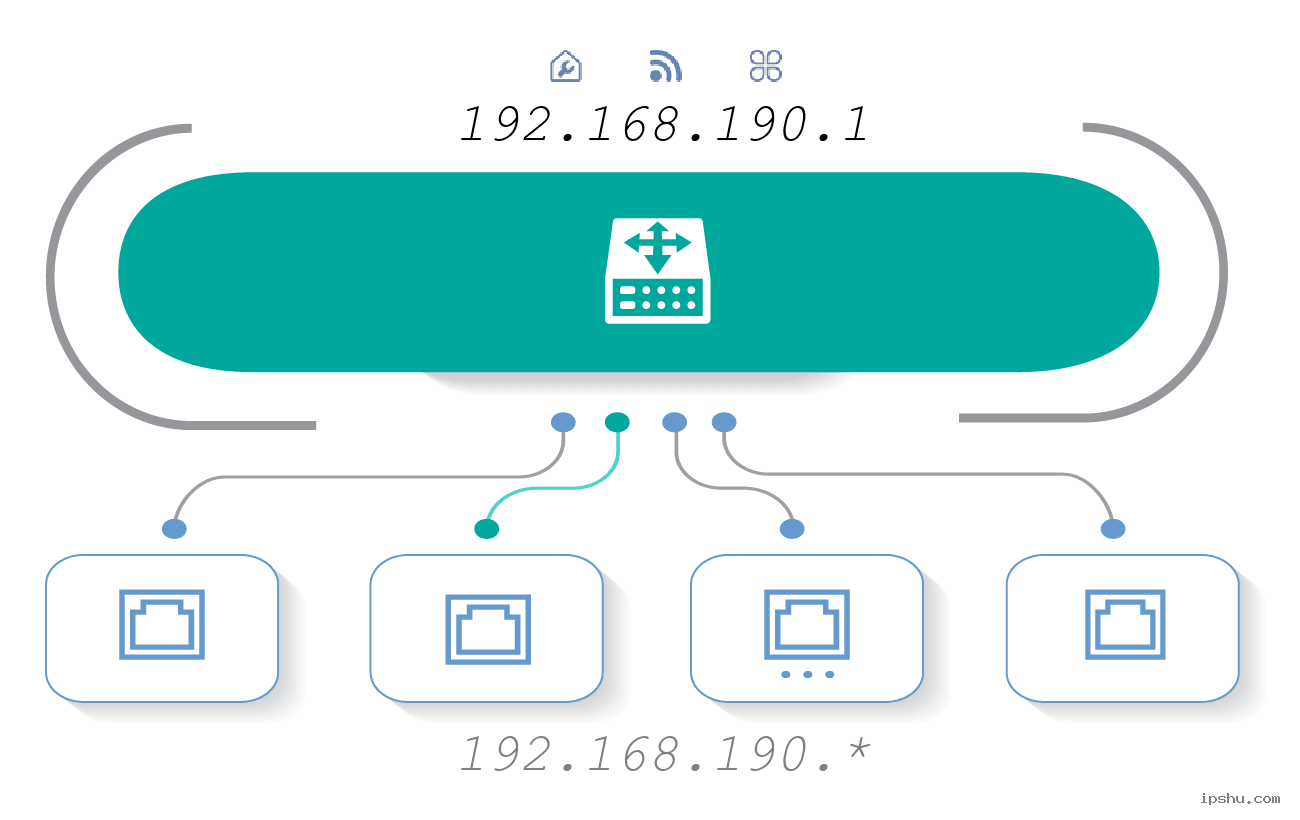 Pictogram / afbeelding Betekenis Tabel
2. Hoe log ik in op 192.168.190.1 om toegang te krijgen tot mijn routerinstellingen?
Doe als volgt:
1. Controleer het beheersadres van uw router in de handleiding, of zoek het login IP-adres, de standaard gebruikersnaam en het wachtwoord op het informatielabel dat zich meestal aan de achter- of onderkant van de router bevindt (zie [Figuur 1]).
2. Voer handmatig http://192.168.190.1 in de adresbalk van uw browser in en druk op Enter.
3. Voer op de inlogpagina uw gebruikersnaam en wachtwoord in en klik vervolgens op "Login" om toegang te krijgen tot de beheerpagina van uw router. Meestal zijn de standaard gebruikersnaam en het wachtwoord beide "admin".

[Figuur 1]
❕ Opmerking:
① Als u niet kunt inloggen op de interface van uw router via 192.168.190.1, probeer dan andere veelvoorkomende adressen zoals: 192.168.0.1 of 10.0.0.1. Raadpleeg voor meer specifieke details de handleiding van uw router of het informatielabel op het apparaat. U kunt ook onze Q&A raadplegen: Hoe vind ik het IP-adres van de router?
② Als u uw gebruikersnaam en wachtwoord hebt gewijzigd en deze bent vergeten, volg dan de instructies in Hoe reset ik de gebruikersnaam en het wachtwoord van de router? om uw router te resetten.
3. Hoe reset ik de gebruikersnaam en het wachtwoord van mijn router naar de fabrieksinstellingen?
Doe als volgt:
Als u uw inlogwachtwoord bent vergeten, moet u uw draadloze router of ADSL-modem resetten naar de fabrieksinstellingen. Dit proces zet alle instellingen, inclusief het wachtwoord, terug naar de staat waarin het apparaat nieuw was. Na het resetten kunt u de standaard gebruikersnaam en het wachtwoord (meestal te vinden in de handleiding van de router of op een label op de router zelf) gebruiken om in te loggen.
Om uw router te resetten:
De meeste routers hebben een kleine, verzonken resetknop. Terwijl het apparaat is ingeschakeld, drukt u voorzichtig deze "Reset"-knop ongeveer 10-15 seconden in en houdt u deze vast. Mogelijk hebt u een paperclip of een tandenstoker nodig om erop te drukken. Nadat u de knop hebt vastgehouden, laat u deze los. De router herstelt dan de fabrieksinstellingen en start automatisch opnieuw op (zie [Figuur 2]).

[Figuur 2] Voorbeeld van de locatie van een resetknop
Grafisch voorbeeld van een correcte routerverbindingsopstelling:

[Figuur 3]
Voor volledige instructies over het inloggen op de routerbeheerinterface, raadpleeg ons Q&A-artikel: Hoe in te loggen op de routerinterface.
4. Wat moet ik doen als 192.168.190.1 of de beheerpagina van mijn router niet opent?
Als u http://192.168.190.1 in uw browser invoert, maar de webpagina niet opent en u een foutmelding ziet (zoals geïllustreerd in [Figuur 4]), doe dan het volgende:

[Figuur 4] Foutmelding: webpagina kan niet worden geopend
Volg deze stappen:
1. Zorg ervoor dat uw computer en router correct zijn aangesloten: controleer of de Ethernet-kabel stevig is aangesloten op zowel uw computer als een van de LAN-poorten van de router, en controleer of het indicatielampje van de LAN-poort brandt (raadpleeg het aansluitvoorbeeld in [Figuur 3]).
2. Configureer uw computer om automatisch een IP-adres te verkrijgen (vaak DHCP genoemd).
3. Controleer nogmaals of het IP-adres dat u in de browser hebt ingevoerd inderdaad het beheeradres van uw router is (u kunt deze informatie vinden zoals getoond in [Figuur 1]).
4. Controleer of de toegangspoort van de router is gewijzigd. Als extern beheer is ingeschakeld en de beheerpoort van de router is gewijzigd, moet u het nieuwe poortnummer in het adres opnemen, zoals volgt: http://192.168.190.1:[port_number] (bijv. http://192.168.190.1:8080).
5. Controleer uw browserinstellingen. Als uw browser is geconfigureerd om een proxyserver of een automatische inbelfunctie te gebruiken, kan dit de toegang tot de beheerinterface van de router verhinderen. Probeer deze instellingen uit te schakelen.
6. Controleer op IP- en MAC-adresbinding. Als uw router deze functie heeft ingeschakeld en uw apparaat niet correct is geconfigureerd in de bindingslijst, kunt u mogelijk niet inloggen. Als u het beheer-IP-adres of de poort van de router bent vergeten, wordt aanbevolen de router terug te zetten naar de fabrieksinstellingen (zie instructies met betrekking tot [Figuur 2]).
Ongeldige IP-adresformaten: 192 l.168.190.1, 192 I.168.190.1, 192.168190.1, 192.168.l.l, 192.168.190.l, 168.192.190.1, 1.190.192.168, 1.190.168.192, 192.168|190.1, 192.168 190.1, 192.168.l.190.1, 192.168.1901, 192.168.1.190.1. Het invoeren van een IP-adres in een onjuist formaat voorkomt dat de inlogpagina van de router wordt geladen. Om de instellingen van uw router te kunnen openen, controleer het adres nogmaals en zorg ervoor dat het correct is ingevoerd.
5. Hoe verander ik mijn wifi-naam (SSID) en wifi-wachtwoord op mijn router?
Veelvoorkomende redenen om uw wifi-instellingen te wijzigen zijn: het verbeteren van de netwerkbeveiliging om ongeautoriseerde toegang te voorkomen, en het gemakkelijker maken om uw wifi-naam of -wachtwoord te onthouden.
Zo doet u dat:
1. Log in op de beheerpagina van uw router (als u hulp nodig heeft, raadpleeg onze gids: Hoe log ik in op IP-adres 192.168.190.1?).
2. Eenmaal ingelogd, zoek en klik op het menu "Draadloos" (Wireless), "wifi" of "Draadloze instellingen" (Wireless Settings). Dit bevindt zich vaak onder een algemene sectie "Instellingen" (Settings) of "Netwerkconfiguratie" (Network Setup).
3. Voer op de pagina met draadloze instellingen uw gewenste nieuwe wifi-naam (ook bekend als SSID) en uw nieuwe wifi-wachtwoord in de respectieve velden in. Klik vervolgens op "Opslaan" (Save) of "Toepassen" (Apply) om de wijzigingen door te voeren (zoals getoond in [Figuur 5]).

[Figuur 5] wifi-naam en -wachtwoord wijzigen
6. Hoe verander ik het login IP-adres (LAN IP) van mijn router van 192.168.190.1?
Uw router wordt geleverd met een vooraf ingesteld standaard login IP-adres (of soms een domeinnaam). U kunt dit adres echter wijzigen. Het wijzigen ervan kan de beveiliging verbeteren door het voor anderen moeilijker te maken om toegang te krijgen tot de instellingen van uw router en deze te manipuleren.
Volg deze stappen om het te wijzigen:
1. Log in op de beheerpagina van uw router (als u hulp nodig heeft, raadpleeg onze gids: Hoe log ik in op IP-adres 192.168.190.1?).
2. Eenmaal ingelogd, zoek naar een menuoptie zoals "LAN-instellingen" (LAN Settings), "Netwerkinstellingen" (Network Settings) of "Lokaal netwerk" (Local Network). Hier vindt u doorgaans de instellingen voor het eigen IP-adres van de router.
3. Zoek in dit gedeelte het veld voor het LAN IP-adres (of iets dergelijks) en wijzig dit in het door u gewenste nieuwe IP-adres. U kunt het bijvoorbeeld wijzigen in 192.168.2.1 of 192.168.3.1 (zoals geïllustreerd in [Figuur 6]).
4. Sla uw wijzigingen op. De router moet waarschijnlijk opnieuw opstarten om het nieuwe IP-adres toe te passen; dit kan automatisch gebeuren, of u moet hem mogelijk handmatig opnieuw opstarten. Nadat hij opnieuw is opgestart, gebruikt u het nieuwe IP-adres om opnieuw in te loggen op de beheerpagina van de router.

[Figuur 6] Het LAN IP-adres van de router wijzigen
💡 Tip: Als u tijdens dit proces problemen ondervindt, of als u het nieuwe IP-adres vergeet, kunt u de router altijd terugzetten naar de fabrieksinstellingen. Dit herstelt alle instellingen, inclusief het IP-adres, naar hun oorspronkelijke staat.
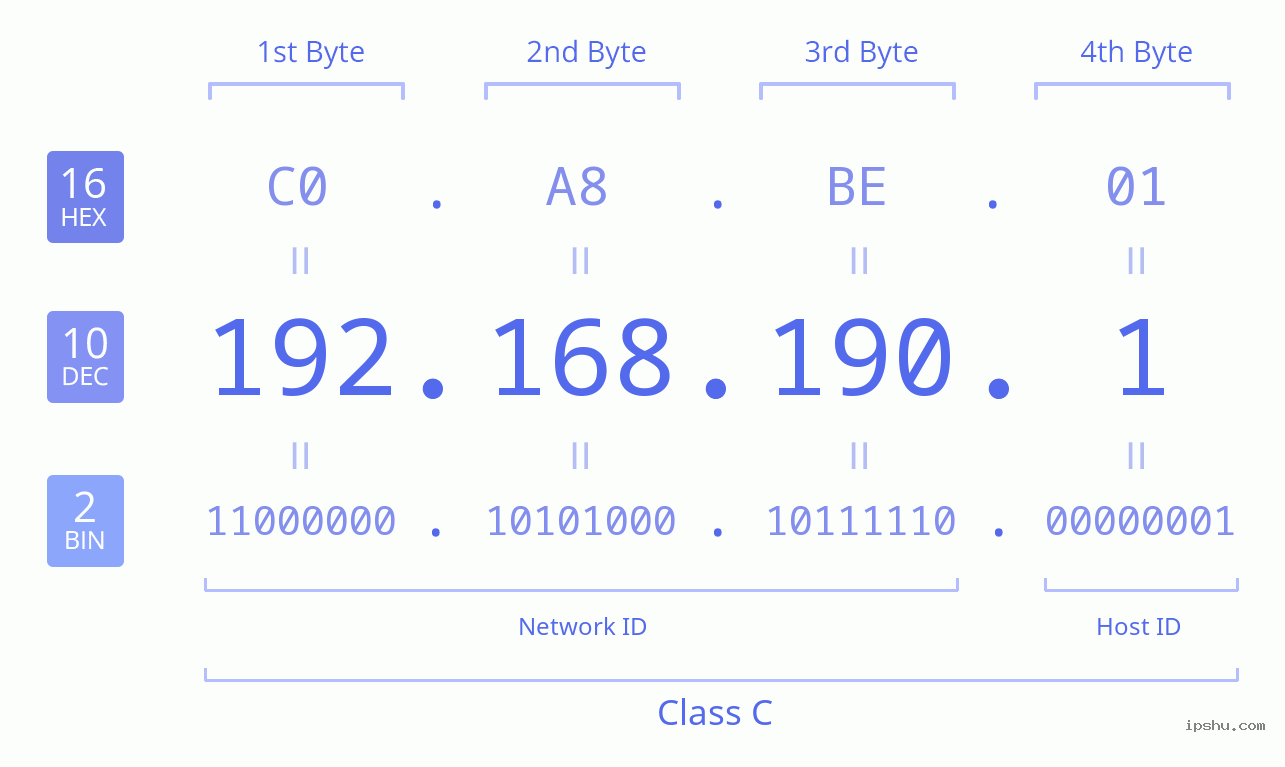 Beschrijving van IP-adres in binair, decimaal en hexadecimaal
Beschrijving van IP-adresklasse A/B/C/D/E en netwerk-ID, host-ID
Beschrijving van IP-adres in binair, decimaal en hexadecimaal
Beschrijving van IP-adresklasse A/B/C/D/E en netwerk-ID, host-ID
Het IP-adres 192.168.190.1 maakt deel uit van het privé-adresblok 192.168.0.0/16, een bereik gedefinieerd door RFC 1918 voor gebruik op interne netwerken. Dit specifieke blok loopt van 192.168.0.0–192.168.255.255 en bevat in totaal 65,536 adressen. Als privé IP-bereik is het niet routeerbaar op het openbare internet.


